步骤 2 · 启用 API
Kura酱 要和 Google 账户通信,必须在 步骤 1 创建的 Google Cloud 项目里启用 3 个 API。耗时约 1 分钟,每个项目只需做一次。
- 已完成 步骤 1 · 创建 GCP 项目 并记下项目 ID(例如
kura-chan-personal) - 已使用要连接 Kura酱 的同一个 Google 账户登录 console.cloud.google.com
启用三个 API
Section titled “启用三个 API”-
打开 API 库
先在 Google Cloud Console 顶部的项目选择器里,确认选中的是 Kura酱 专用项目(不是默认的个人项目)。
左侧导航 → 「API 和服务 → 库」,或直接访问
console.cloud.google.com/apis/library。 -
启用 Gmail API
搜索框输入
Gmail API→ 点击结果 → 点蓝色 「启用」 按钮。几秒后页面刷新。如果按钮显示「管理」,说明已启用过。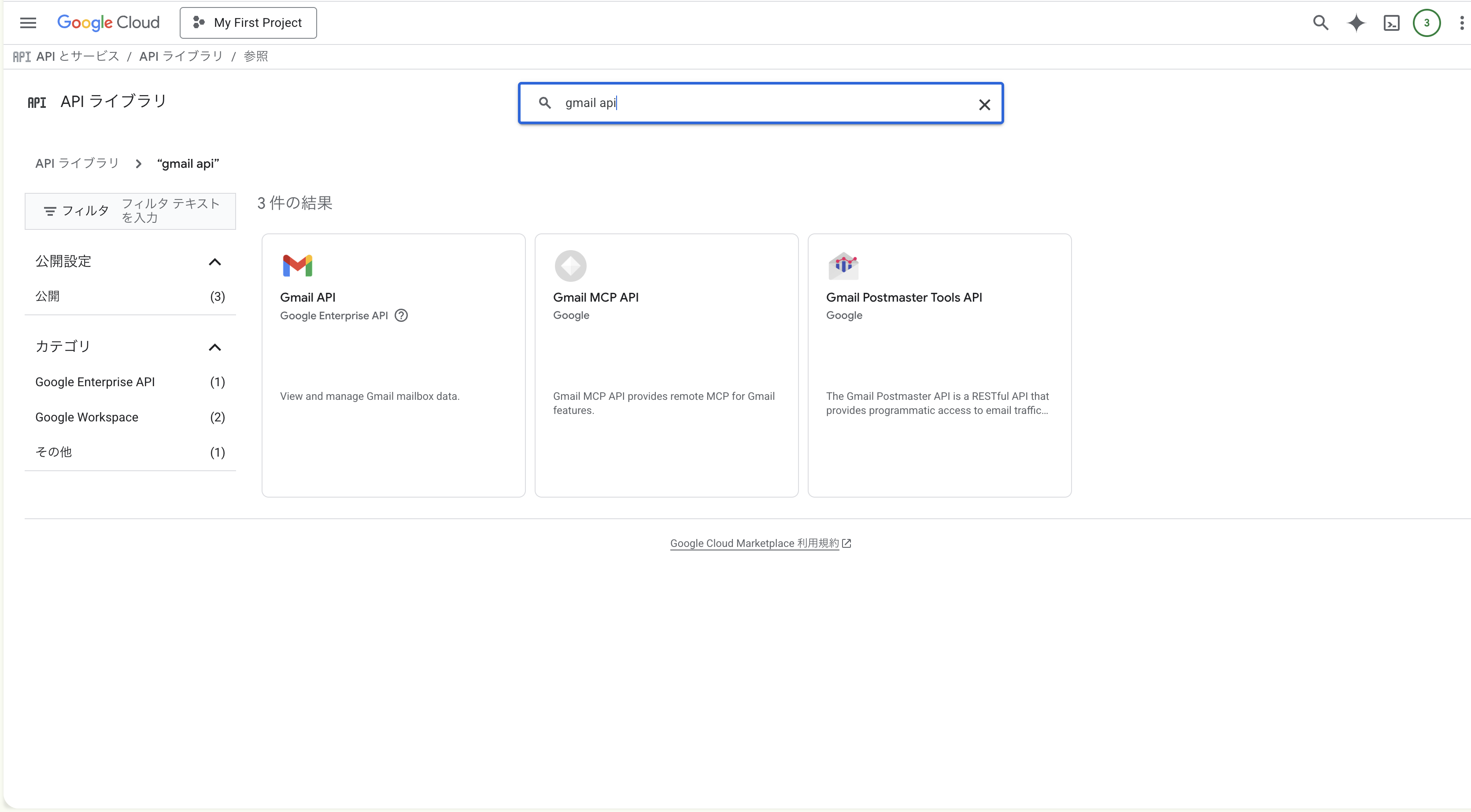
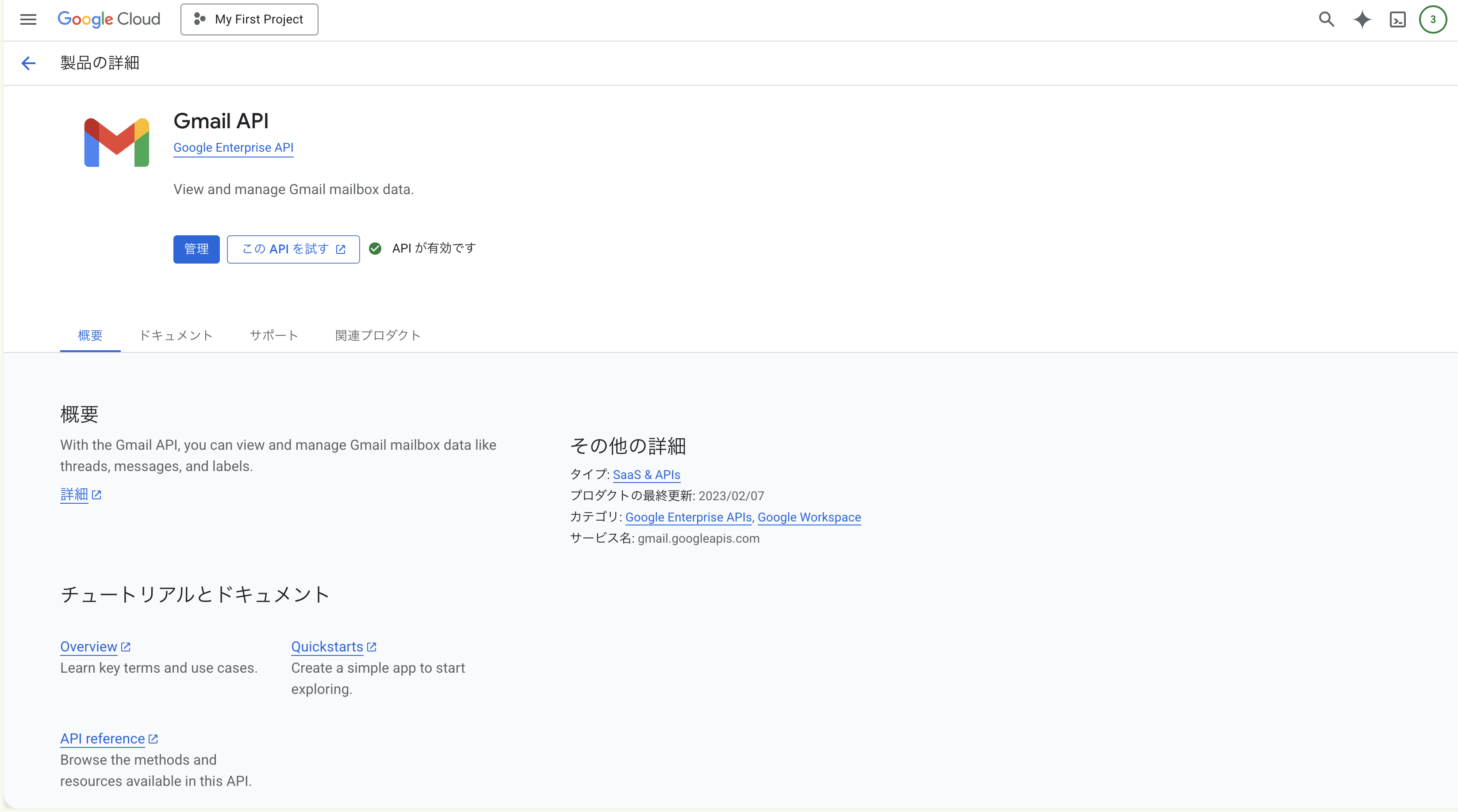
-
启用 Google Calendar API
回到库,搜索
Google Calendar API,同样点 「启用」。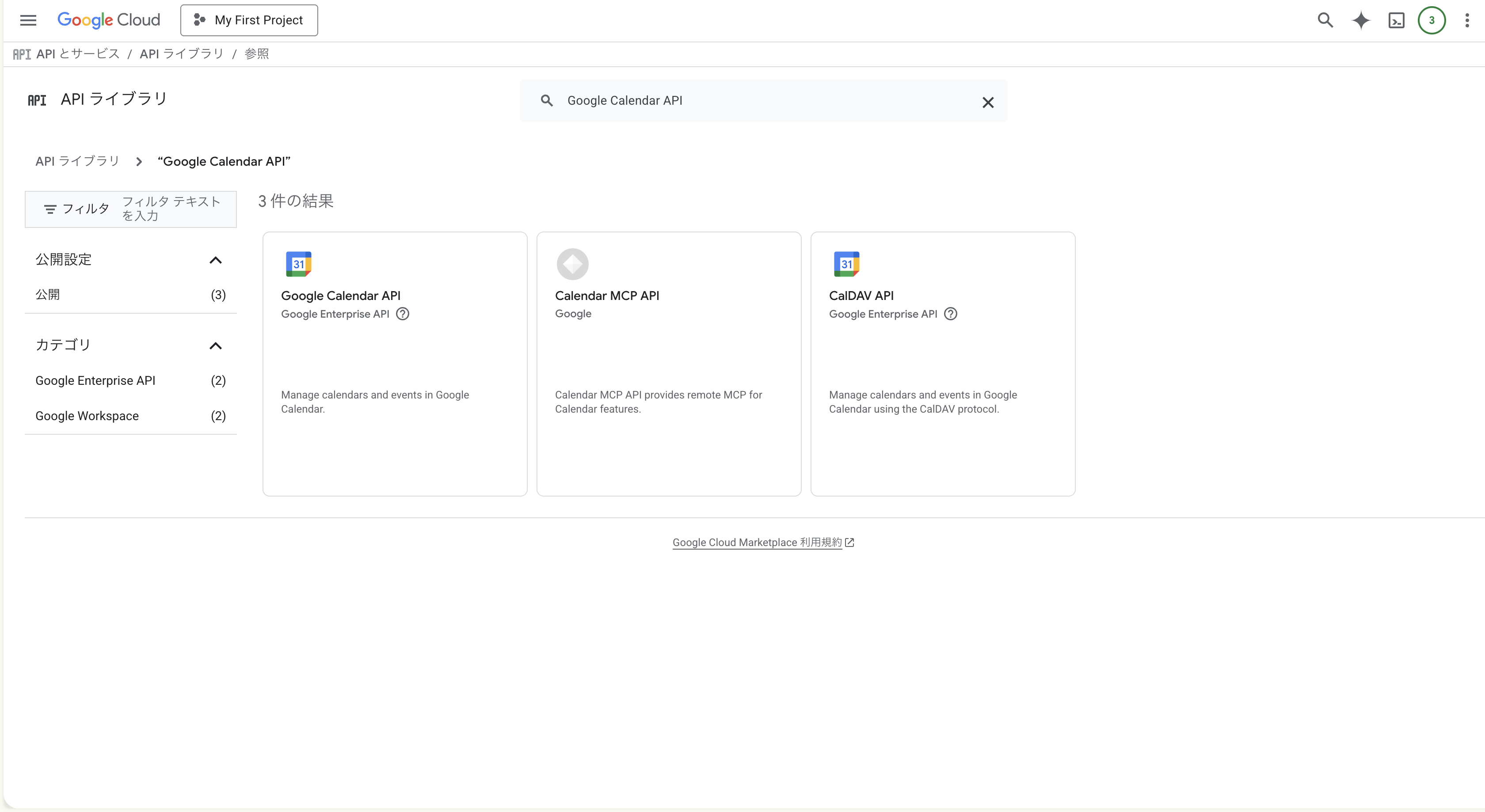
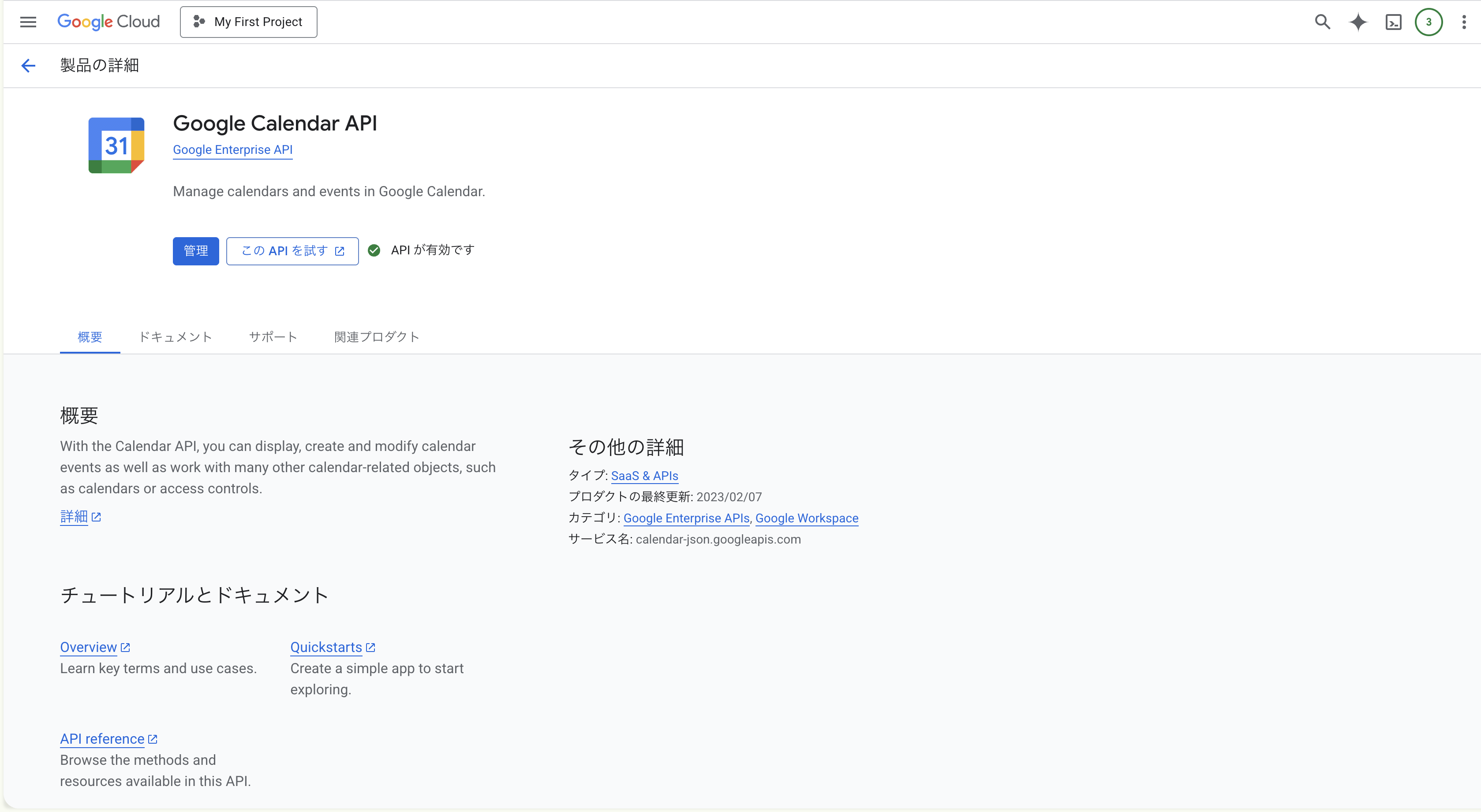
-
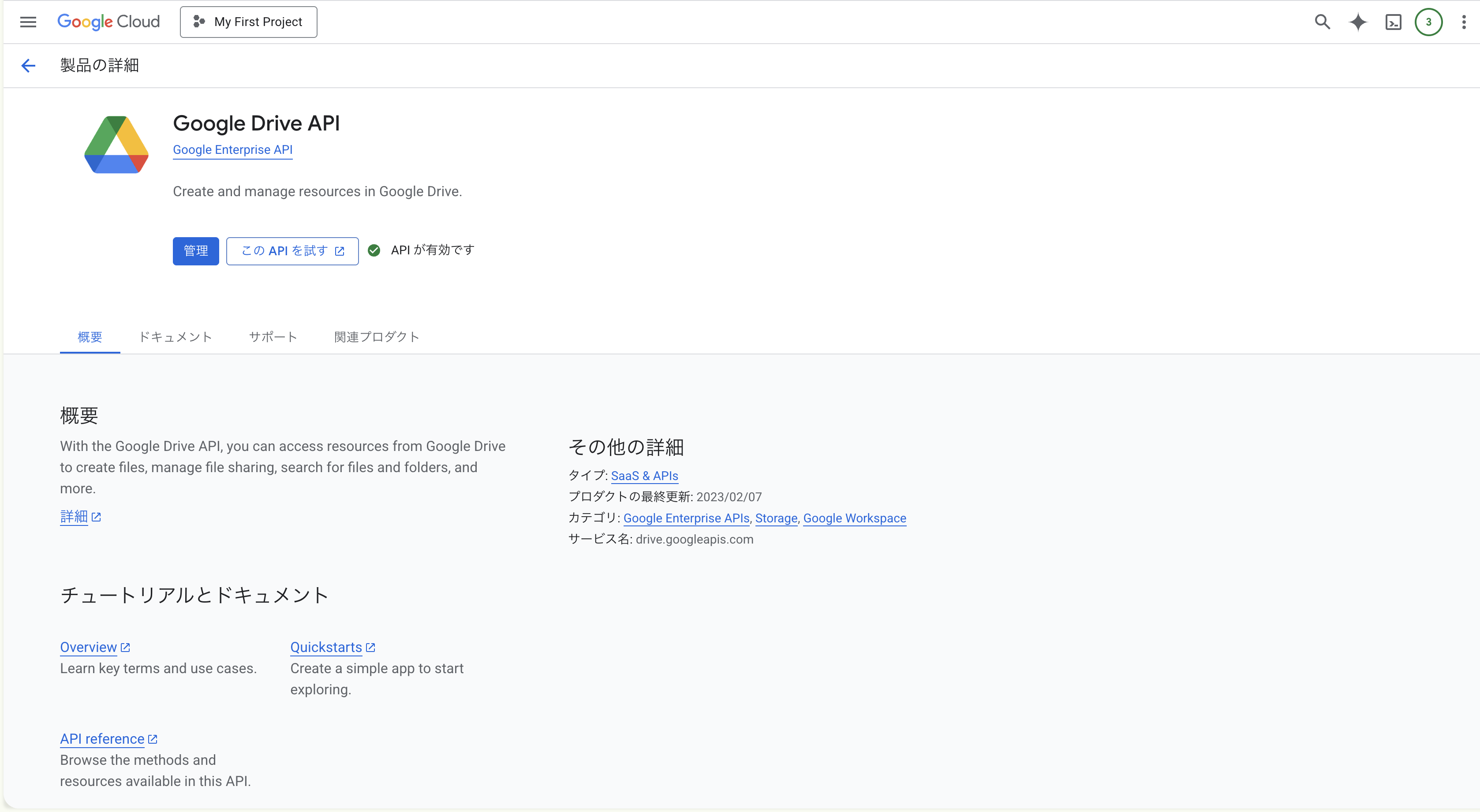
启用 Google Drive API
同样,搜索
Google Drive API→ 点 「启用」。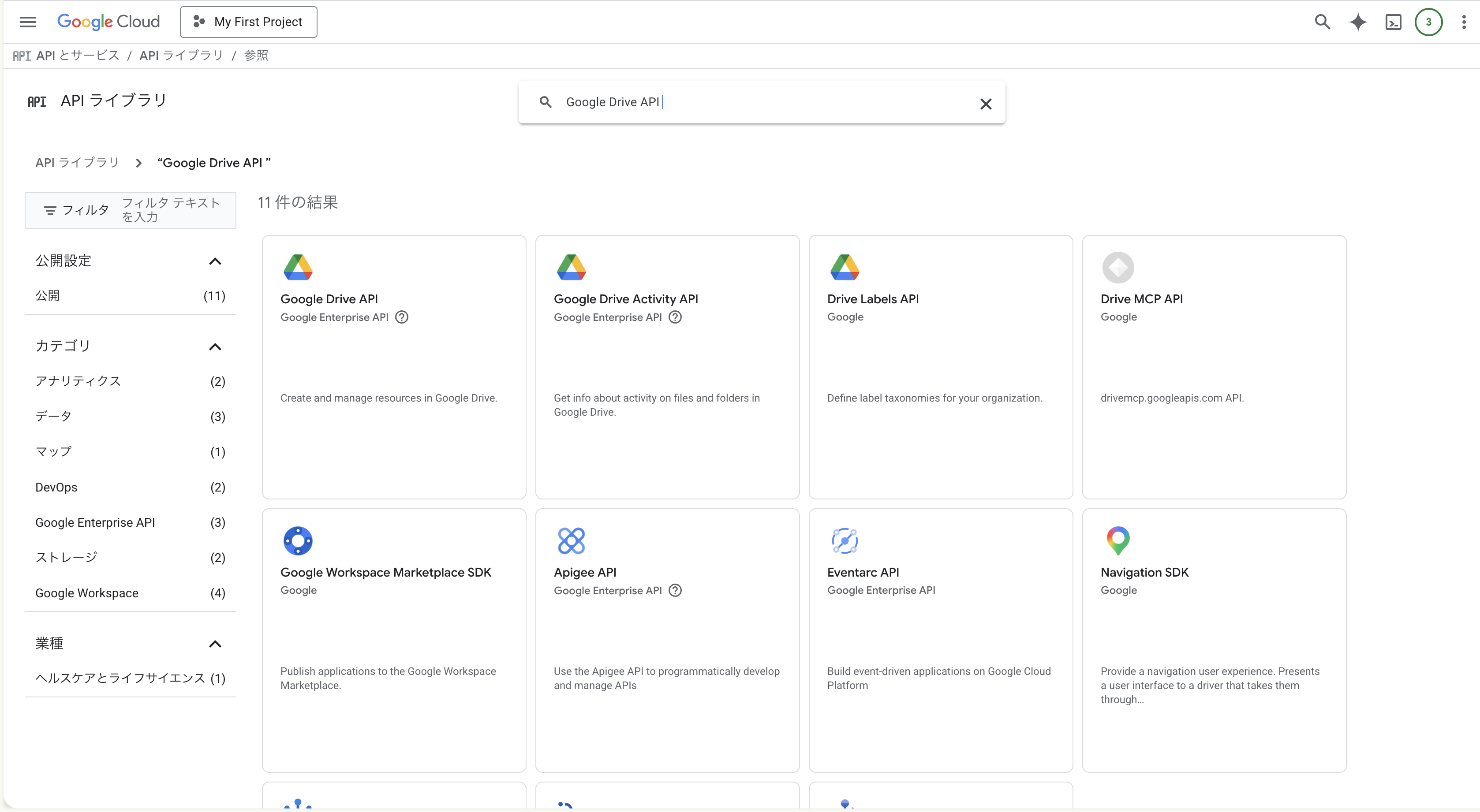
-
确认三个都在「已启用的 API 和服务」里
左侧导航 → 「API 和服务 → 已启用的 API 和服务」。三个都应在列表中,顺序不重要。
Kura酱 可访问的内容
Section titled “Kura酱 可访问的内容”启用 API 和授权 Kura酱 使用 API 是两件事。授权在 步骤 6 通过 OAuth 登录时进行。参考一下,Kura酱 会请求的 OAuth 权限是:
| 服务 | OAuth 权限 |
|---|---|
| Gmail | gmail.readonly |
| Google Calendar | calendar.readonly |
| Google Drive | drive.readonly |
每项均为只读权限。Kura酱 能查看邮件、日程、文件,但不能发送、编辑或删除。
现在只是让 Kura酱 可以访问,还没赋予实际权限。下一步是配置 OAuth 同意屏幕——这是 Kura酱 请求权限时用户会看到的界面。