步骤 4 · 创建 OAuth 客户端 ID
本步骤颁发 Kura酱 在 OAuth 中所用的身份(Client ID + Client Secret)。颁发后在步骤 5 粘贴到 Kura酱 仪表盘。约 2 分钟。
为什么选「桌面应用」类型
Section titled “为什么选「桌面应用」类型”Kura酱 在你的 NAS / Mac / Linux 服务器上以桌面应用身份运行。Google Cloud 的 OAuth 客户端类型里,与之对应的就是 Desktop app(桌面应用)。
Desktop app 类型的好处:
- Google 自动放行
http://localhost:<任意端口>的 OAuth 跳转(不需在 console 里登记) - 不像 Web 应用类型,端口一变就要重新登记跳转地址
-
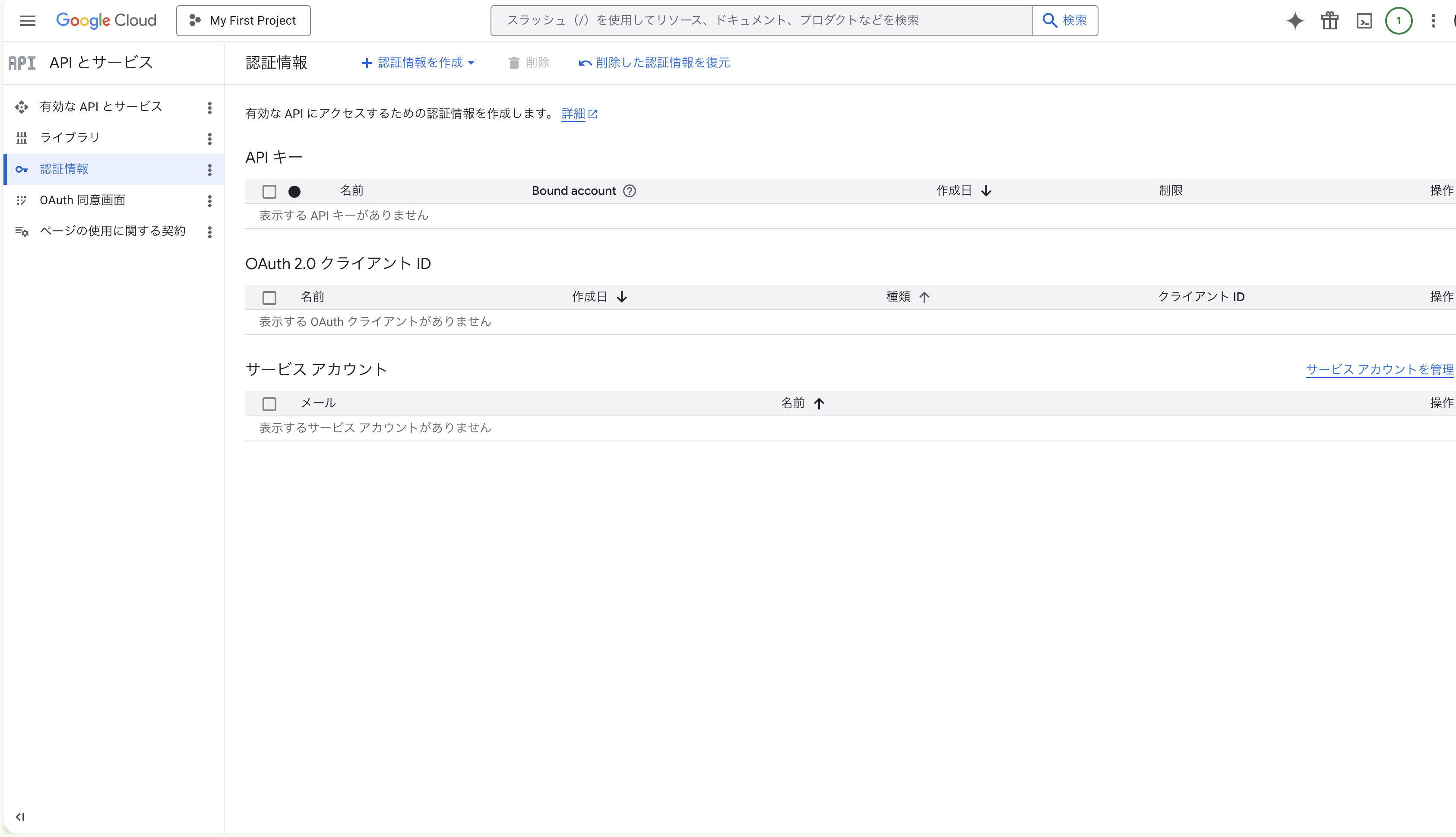
打开「凭据」页面
左侧导航 → 「API 和服务 → 凭据」,或直接访问 console.cloud.google.com/apis/credentials。
-
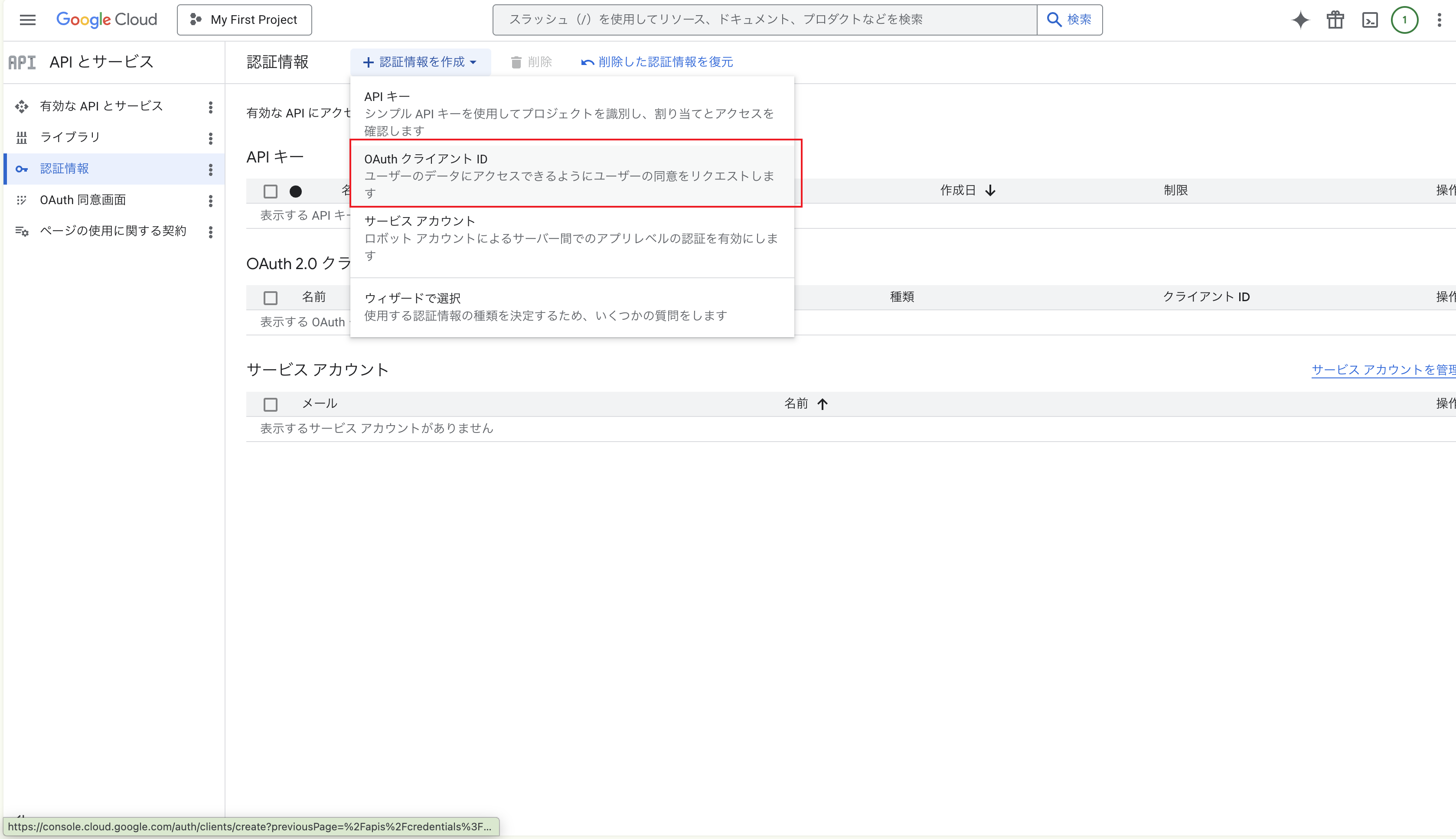
「+ 创建凭据」 → 「OAuth 客户端 ID」
点页面顶部的 「+ CREATE CREDENTIALS」 → 下拉中选 「OAuth 客户端 ID」。
-
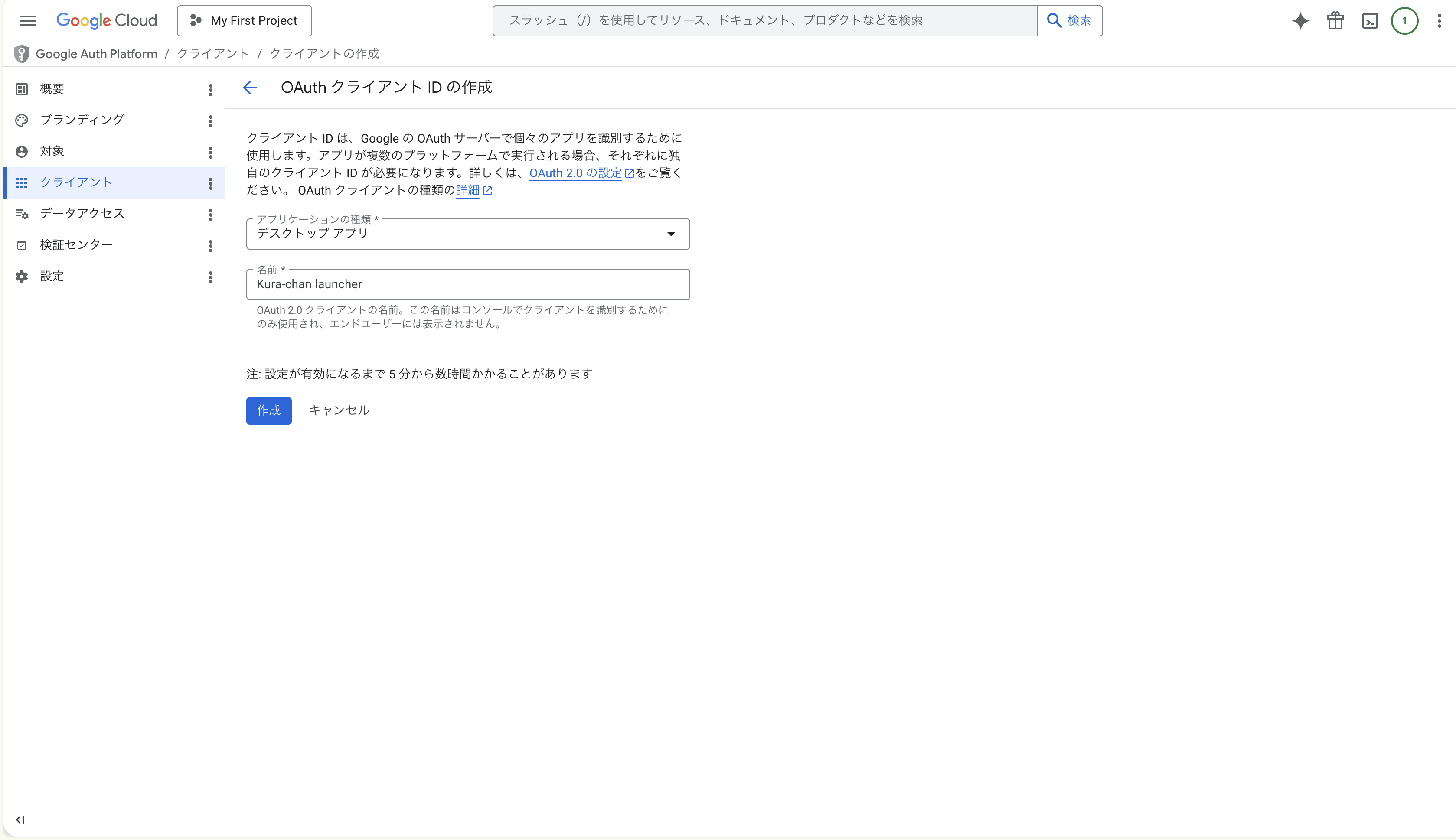
应用类型选「桌面应用」
- 应用类型: 桌面应用(Desktop app)
- 名称:
Kura-chan launcher(自己回看时能认就行)
-
点「创建」
几秒后弹出凭据对话框。
-
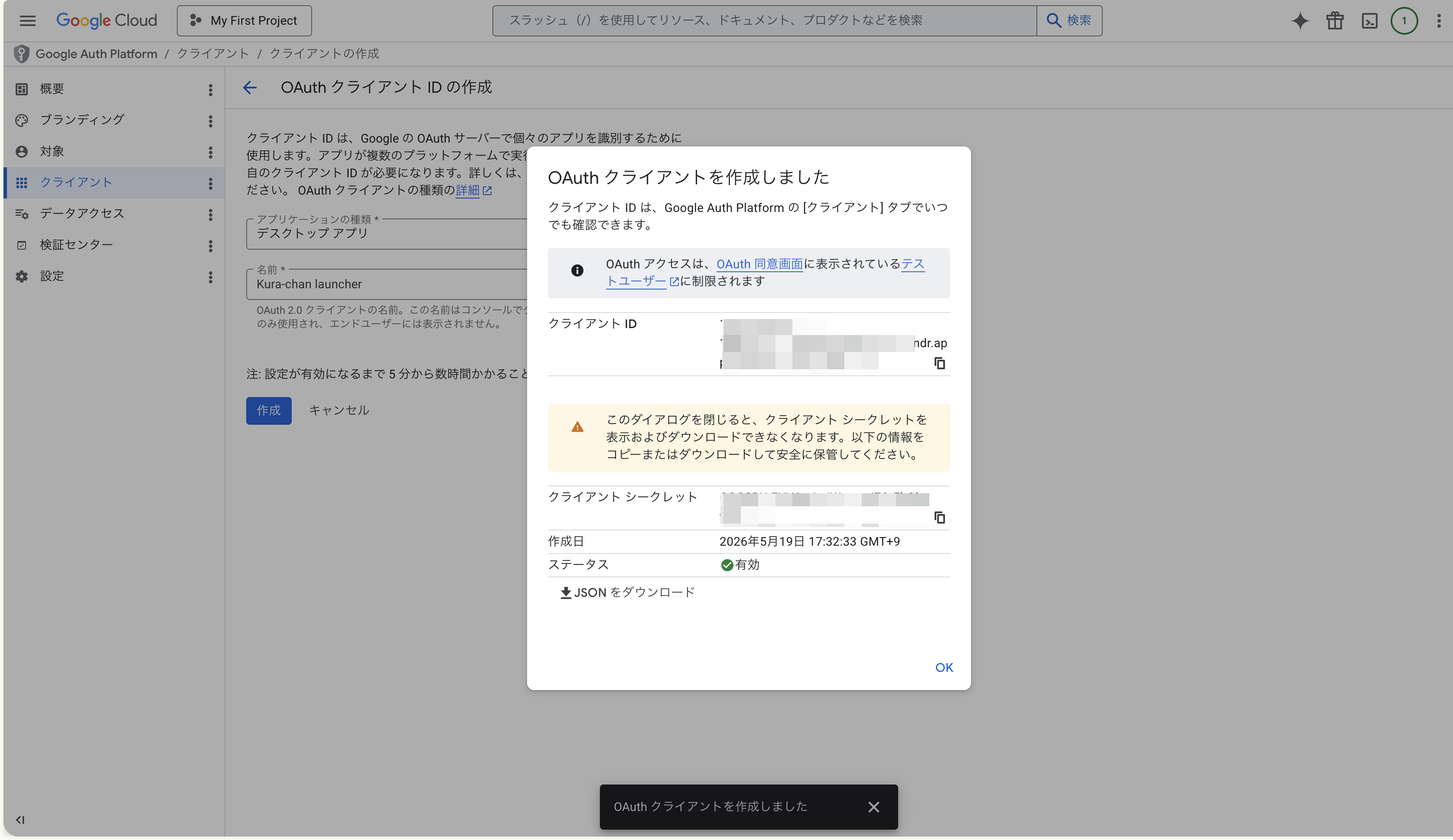
复制 Client ID 和 Client Secret
对话框显示 「OAuth 客户端已创建」 信息,以及两个字符串: Client ID 与 Client Secret。
- Client ID 形如
123456789-abcdefghijklmnop.apps.googleusercontent.com - Client Secret 形如
GOCSPX-xxxxxxxxxxxxxxxxxxxxxxxxx
两个都复制到安全的地方(密码管理器或临时记事本)。
- Client ID 形如
-
点「OK」关闭对话框
凭据列表里出现刚创建的 OAuth 客户端。Client ID 后续仍可查看,Client Secret 不行。
Client Secret 丢了怎么办
Section titled “Client Secret 丢了怎么办”关闭对话框后无法重看,但可以重新颁发:
- 从凭据列表点击刚创建的 OAuth 客户端名称
- 详情页点 「ADD SECRET」 或 「Reset secret」
- 旧 Secret 立即作废,新 Secret 颁发
记得回到 Kura酱 仪表盘粘贴新的 Secret。
Client ID 和 Client Secret 都记下了吗?进入 步骤 5 · 粘贴凭据交给 Kura酱。