步骤 6 · 连接并选择权限
最后一步。凭据已登记的前提下,选择启用哪些工具(Gmail / Calendar / Drive),按 Connect 完成 OAuth。约 2 分钟。
-
选择要用的工具
Google 卡片的 「Tools」 区块,有 Gmail / Calendar / Drive 共 3 行,每行有 「Off」/「Read-only」 开关。
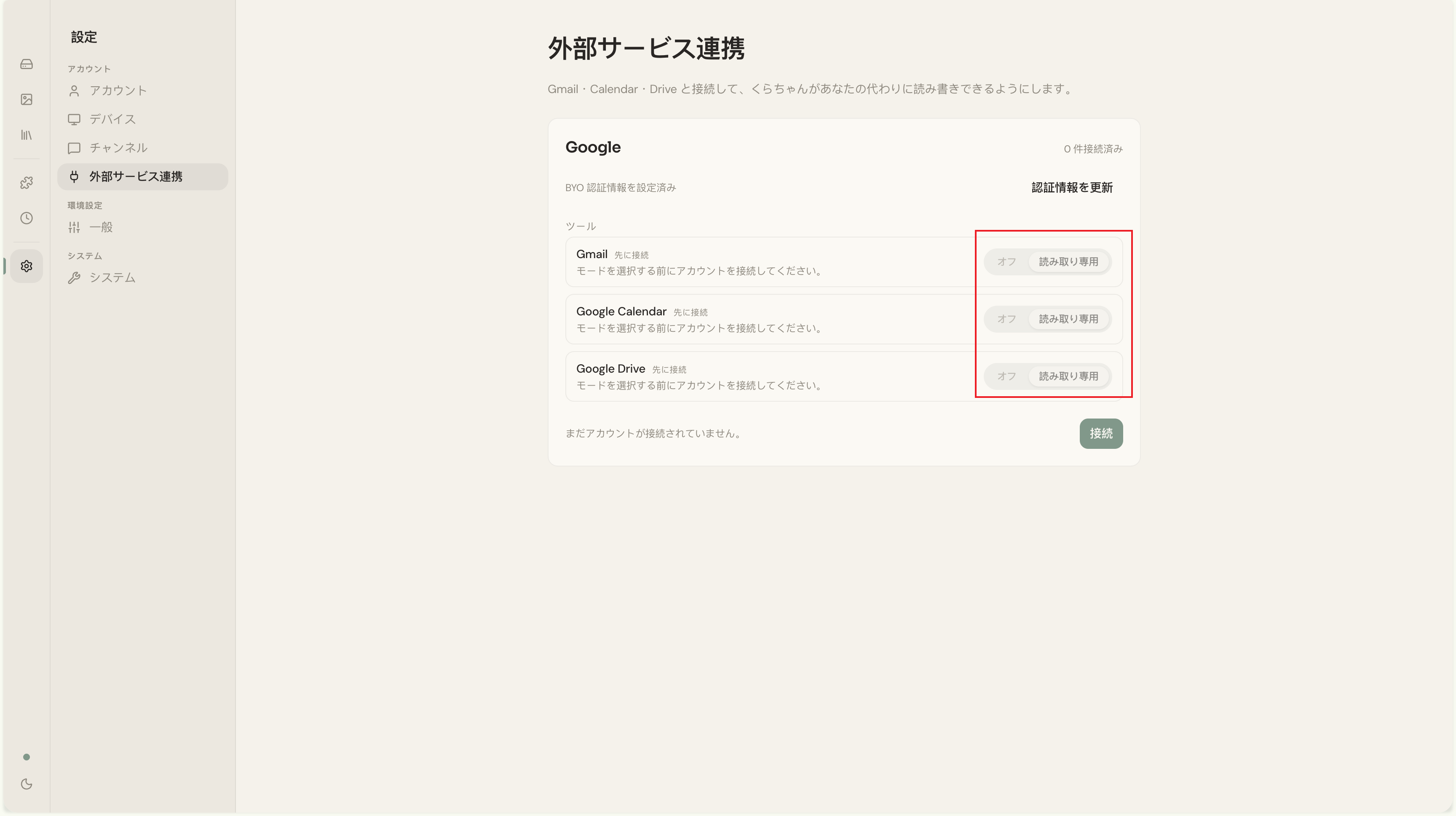
- Off: 该工具不连接,不请求 OAuth 权限
- Read-only: 只读连接,请求
gmail.readonly/calendar.readonly/drive.readonly权限
不必三个都启用。只打开当前要用的即可,后续随时可改(改后再 Connect 一次即可生效)。
-
点「Connect」按钮
卡片右下角的 「Connect」 按钮。
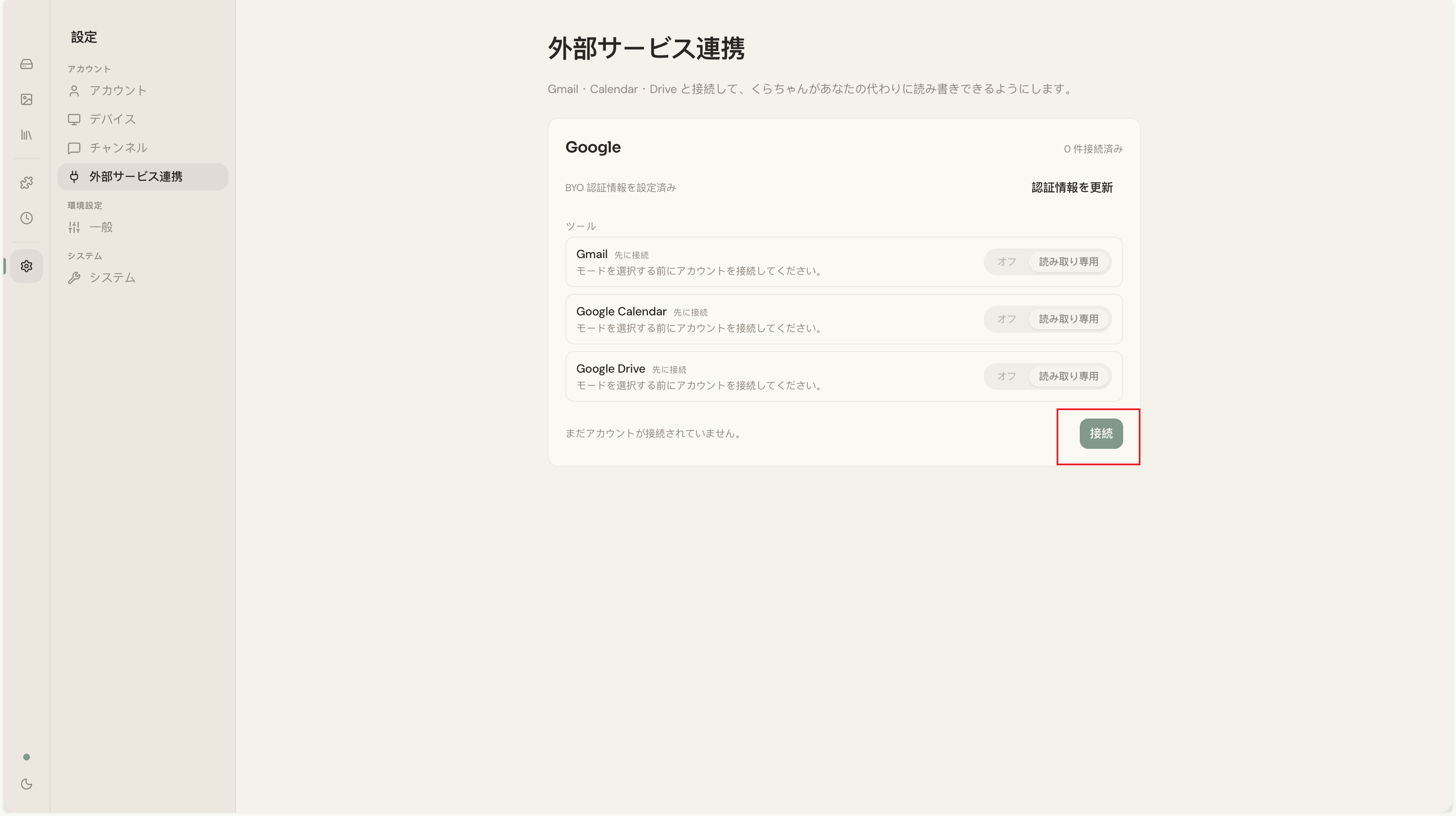
按钮先变 「Starting…」,再变 「Waiting for consent…」,同时浏览器新标签页打开。
-
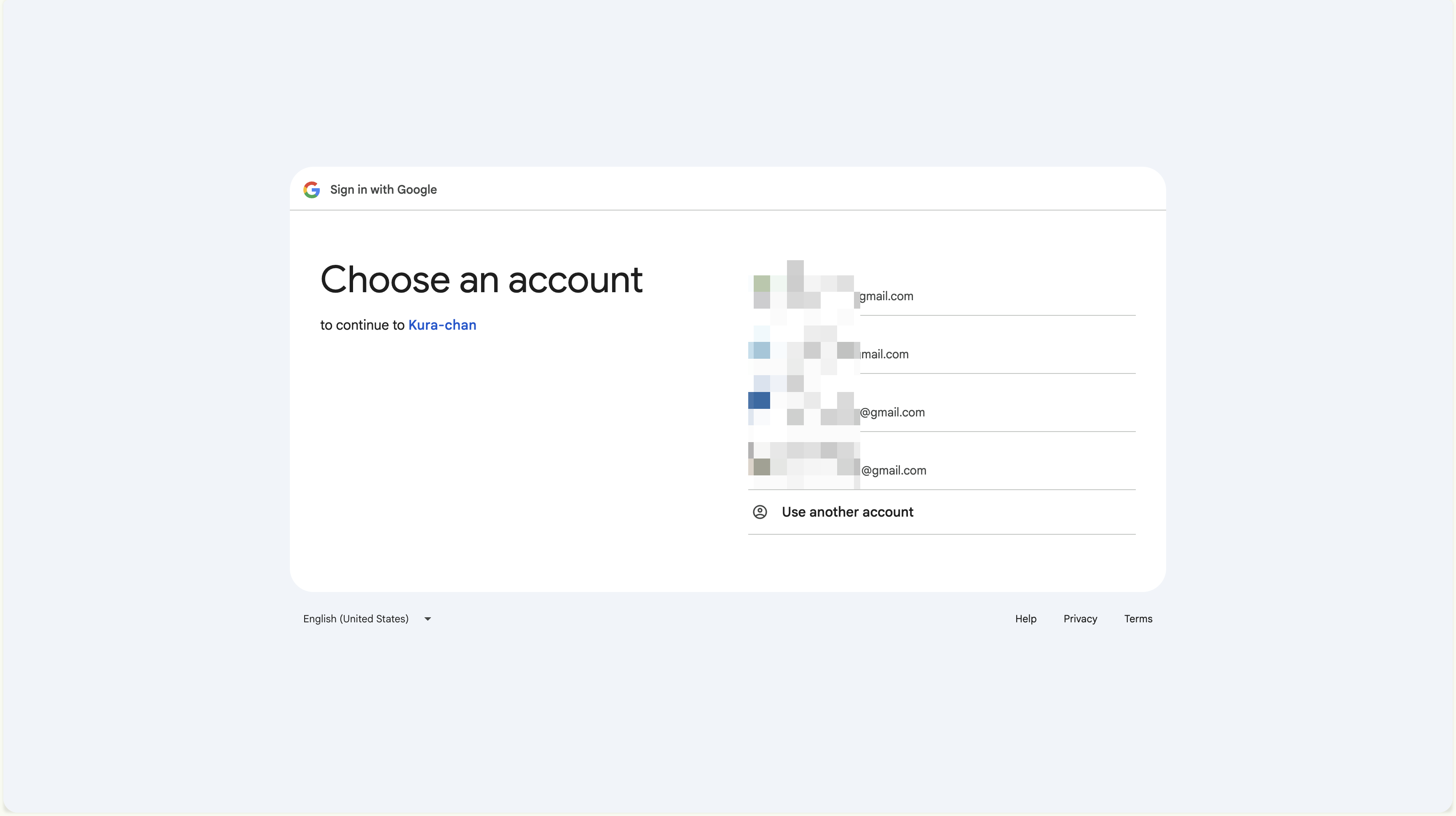
完成 Google 登录
新标签页显示 Google 登录界面。使用步骤 3 中加为测试用户的同一个 Google 账户登录。
-
跨过「Google hasn’t verified this app」警告
OAuth 应用处于测试模式,Google 会显示 「Google hasn’t verified this app」(Google 尚未验证此应用)警告页。这是正常情况(应用是你自己创建的,没走 Google 的发布审核)。
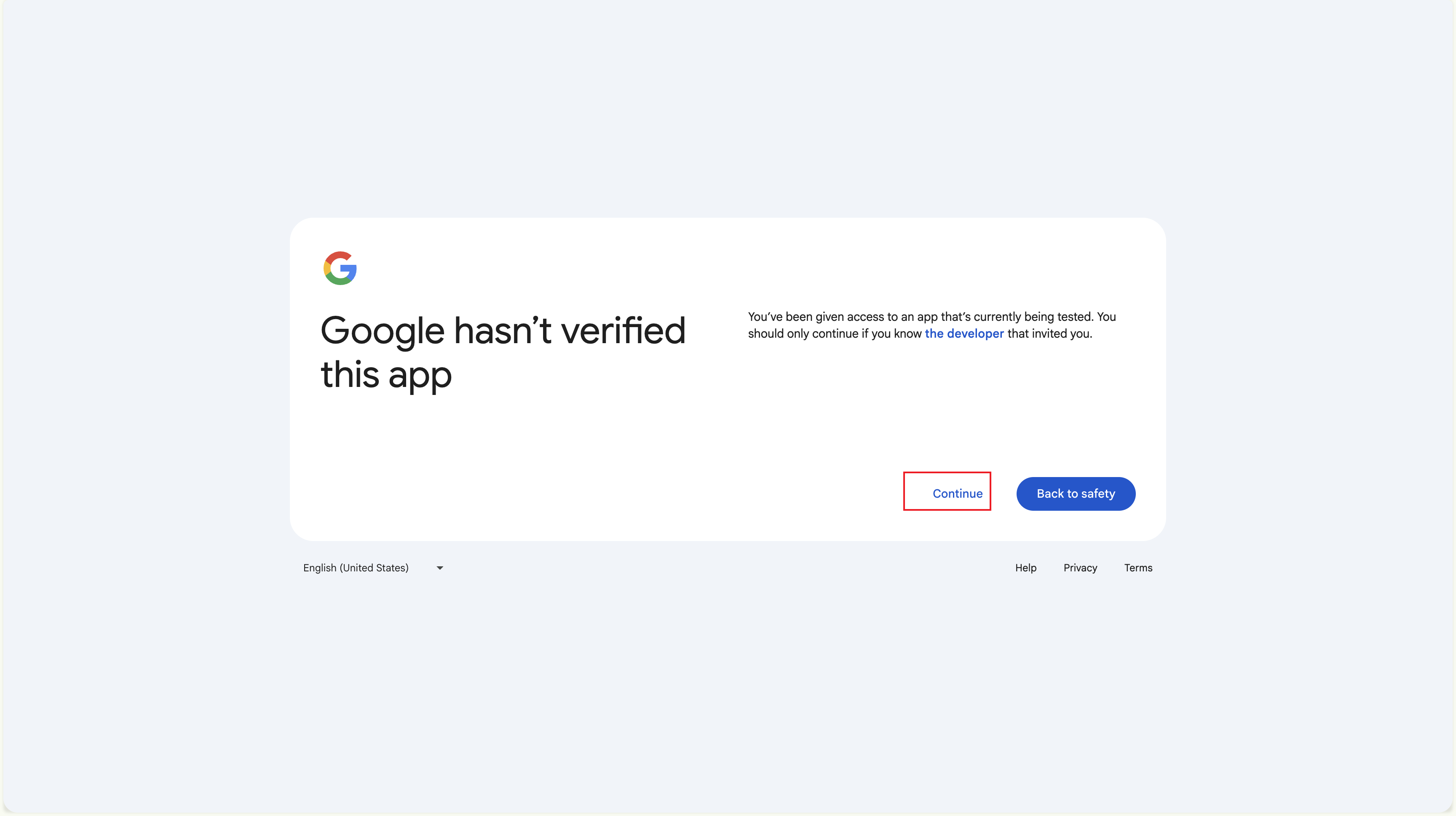
页面右下角同时出现 「Continue」(继续) 文字链接和 「Back to safety」(返回安全位置) 蓝色实心按钮。点「Continue」 继续。
-
确认权限范围 → 点「允许」
下一屏 Google 显示 「Kura-chan 请求访问 Google 账户」,可见权限明细:
- Gmail(只读): 「查看邮件」
- Calendar(只读): 「查看日历」
- Drive(只读): 「查看 Google 云端硬盘文件」
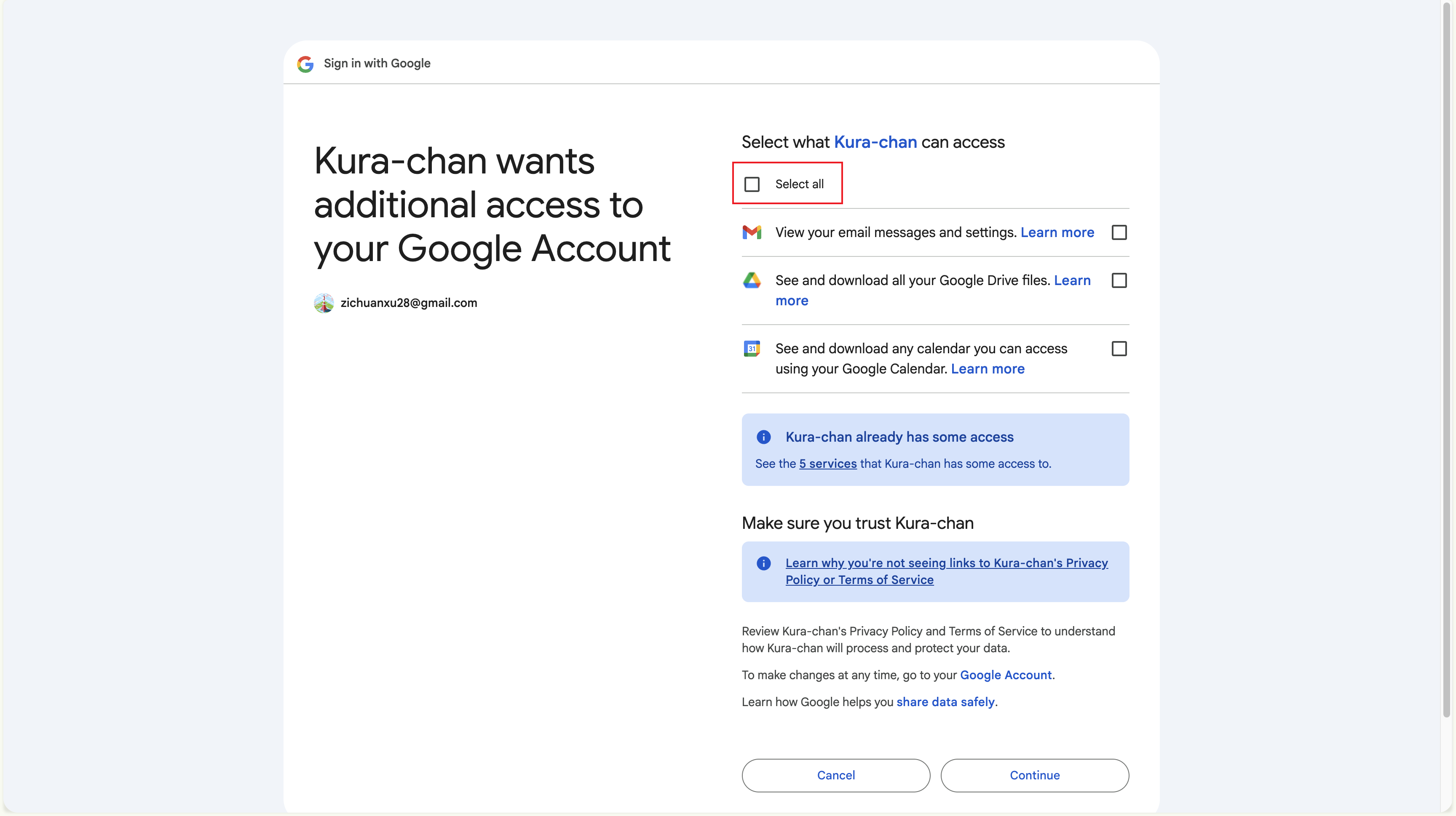
- 确认显示的权限与步骤 1 选的 Read-only 工具一致
- 没问题,滚到下方点 「允许」(Continue)
-
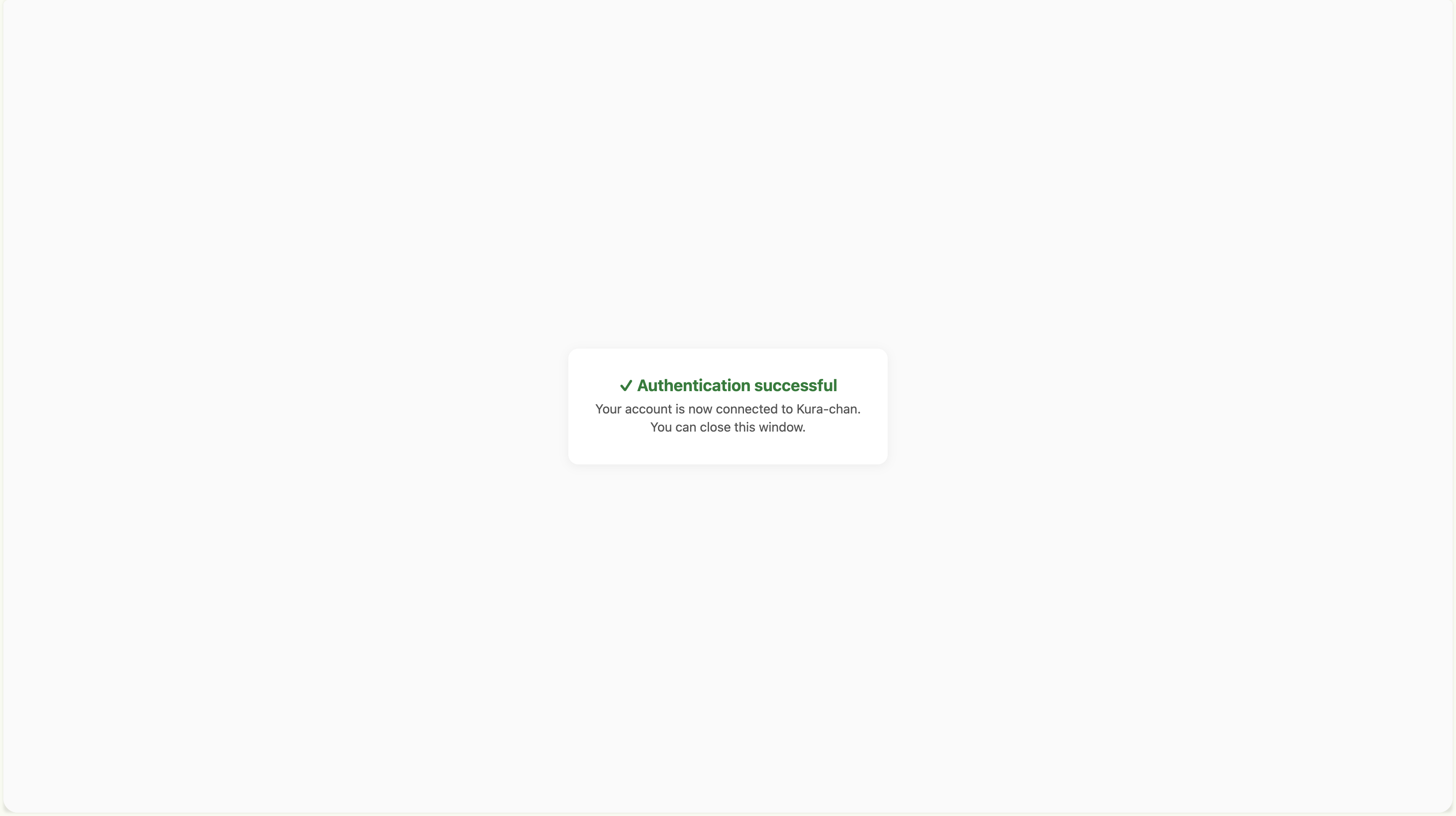
确认成功页面并关闭标签
允许后会显示小型成功页:「You can now close this tab.」之类。
-
回到仪表盘标签
回到原仪表盘标签,Google 卡片的 「Connect」按钮消失,改为显示已连接的账户。
用同一个 Google 账户增加权限
Section titled “用同一个 Google 账户增加权限”之前只连了 Gmail,后来想加 Calendar 的话:
- Tools 区块把要加的工具切换为 Read-only
- 再次点 「Connect」
- Google 询问「同意追加权限」,点允许
连接行仍为 1 个,只是权限数增加。
连接多个账户
Section titled “连接多个账户”要把工作账户和个人账户都连接到同一个 Realm:
- 已连了 1 个的情况下,再次点 「Connect」
- Google 登录页用另一个账户登录
- 完成后 Connection 行变成 2 行
- 想设为默认的那一行点 「Set as default」
连接好了?最后到 验证连接 测试数据是否真的能读取。