步骤 3 · 配置同意屏幕
步骤 4 创建 OAuth 客户端之前,必须先配置 OAuth 同意屏幕 —— 即连接时 Google 向用户展示的「○○ 应用请求访问」页面。
目前该配置位于 Google Cloud Console 的 「Google Auth Platform」 页面(原来的「OAuth 同意屏幕」已整合到这里)。约 5 分钟。
要设置的内容
Section titled “要设置的内容”| 项目 | 填什么 |
|---|---|
| 应用名 | Kura-chan(随意,只有自己看到) |
| 用户支持邮箱 | 你的邮箱 |
| 受众(用户类型) | 外部(个人 Google 账户的情况) |
| 开发者联系邮箱 | 你的邮箱 |
| 测试用户 | 要连接的 Google 账户(别忘了) |
-
打开 Google Auth Platform
左侧导航 → 「API 和服务 → OAuth 同意屏幕」,或直接访问 console.cloud.google.com/auth/overview。
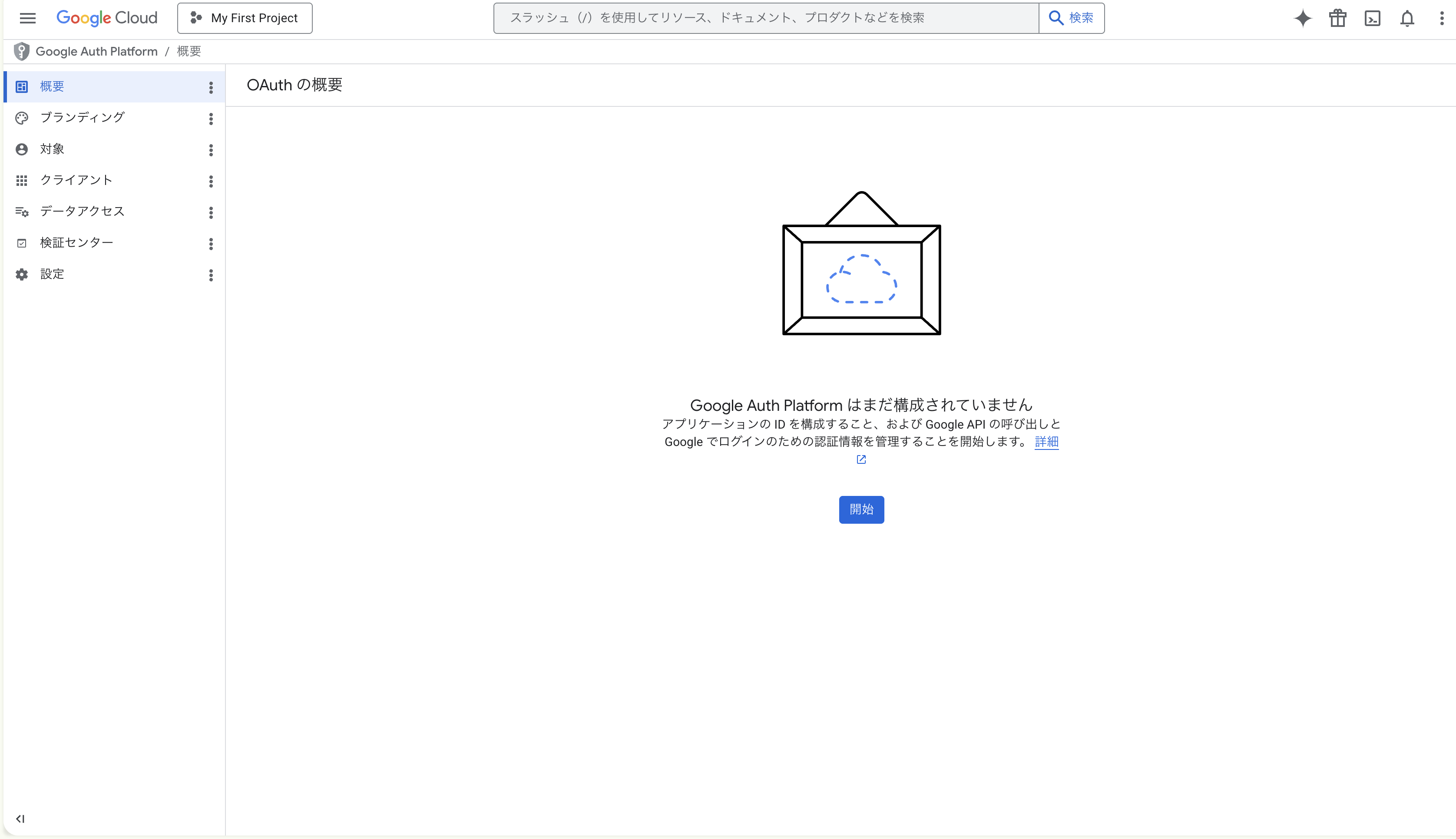
首次访问会看到「OAuth 概览」页面显示 「Google Auth Platform 尚未配置」。点击中央蓝色 「开始」 按钮进入设置向导。
-
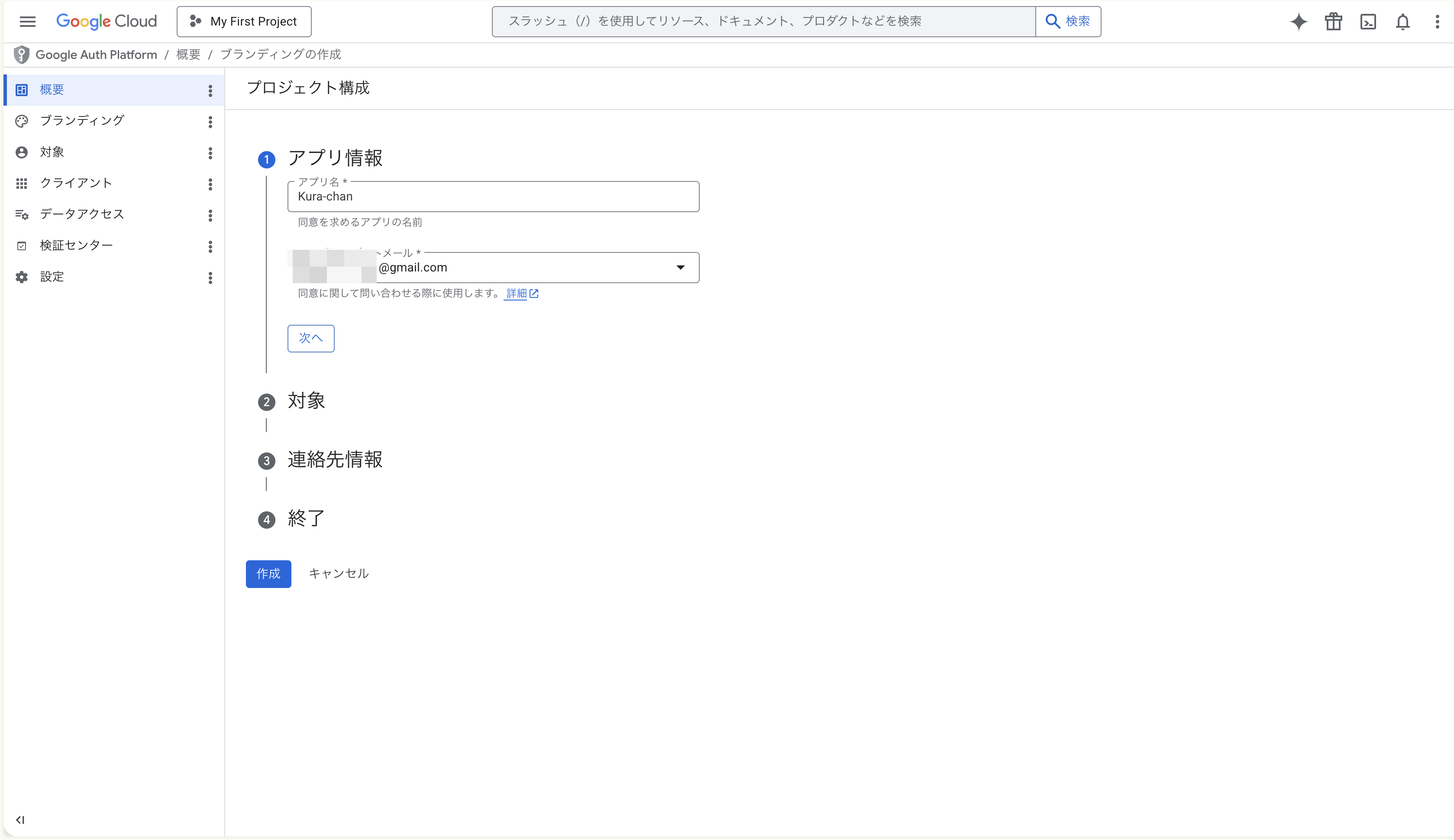
① 填写应用信息
- 应用名:
Kura-chan(自由命名) - 用户支持邮箱: 从下拉中选择你的邮箱
填好后点 「下一步」。
- 应用名:
-
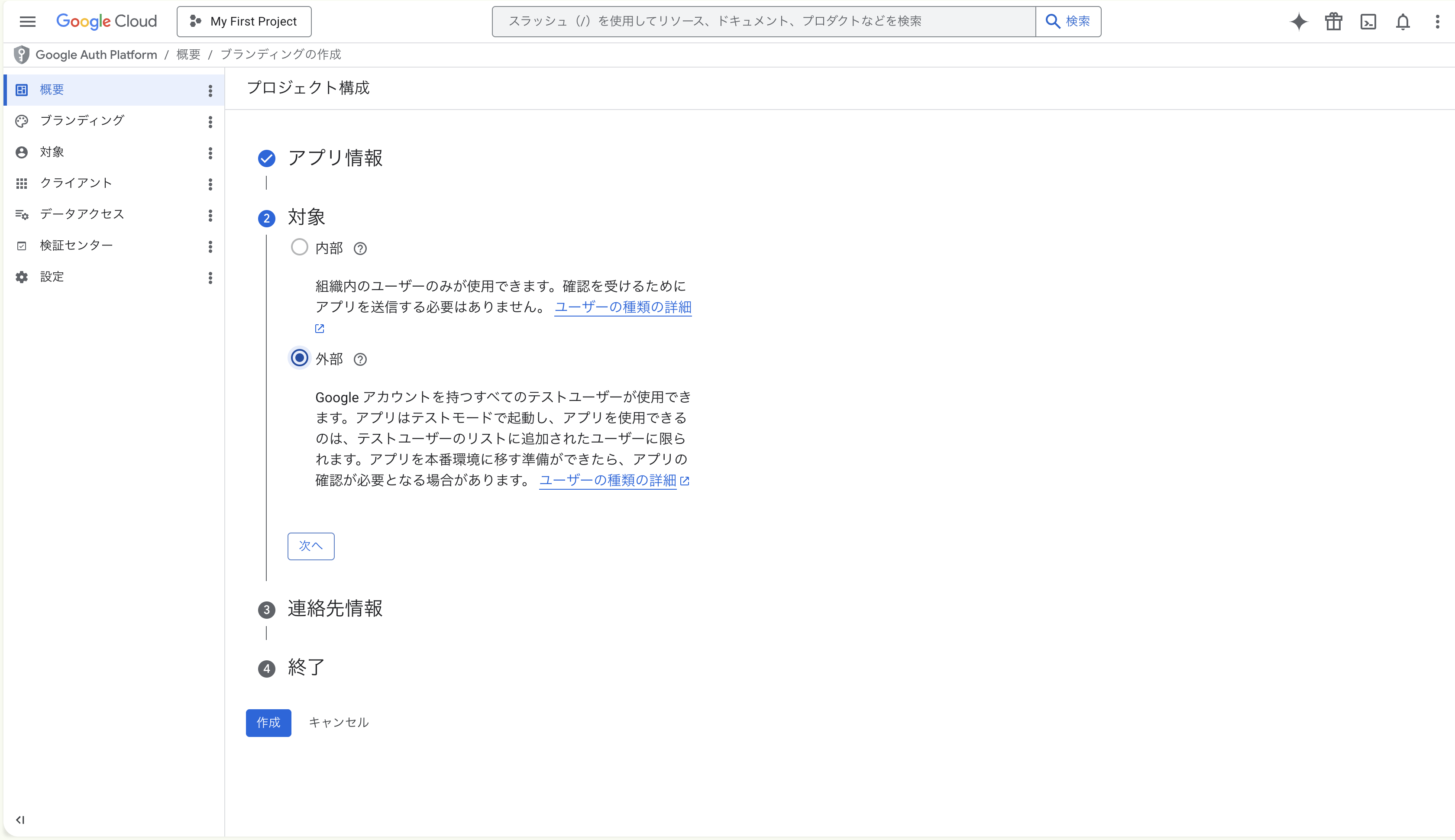
② 受众(用户类型)选「外部」
两个选项:
- 内部: 仅同一 Google Workspace 组织内的用户。非 Workspace 账户不可选。
- 外部: 任意被加为测试用户的 Google 账户。个人 Google 账户选这个。
选 「外部」 → 点 「下一步」。
-
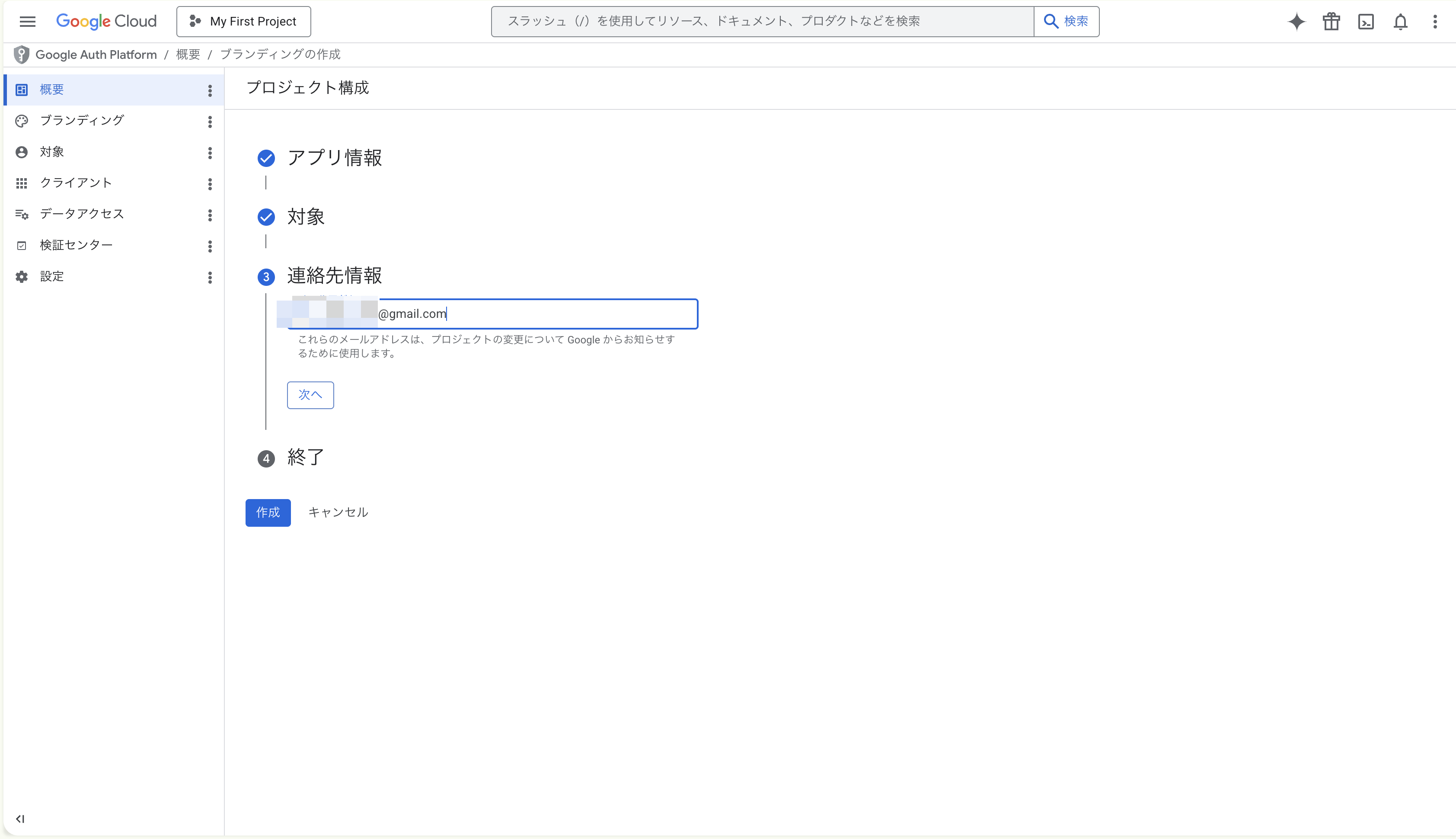
③ 填写联系信息
开发者联系邮箱,填同一个邮箱即可。Google 会用它发送项目相关重要通知(API 变更等)。
填好后 「下一步」。
-
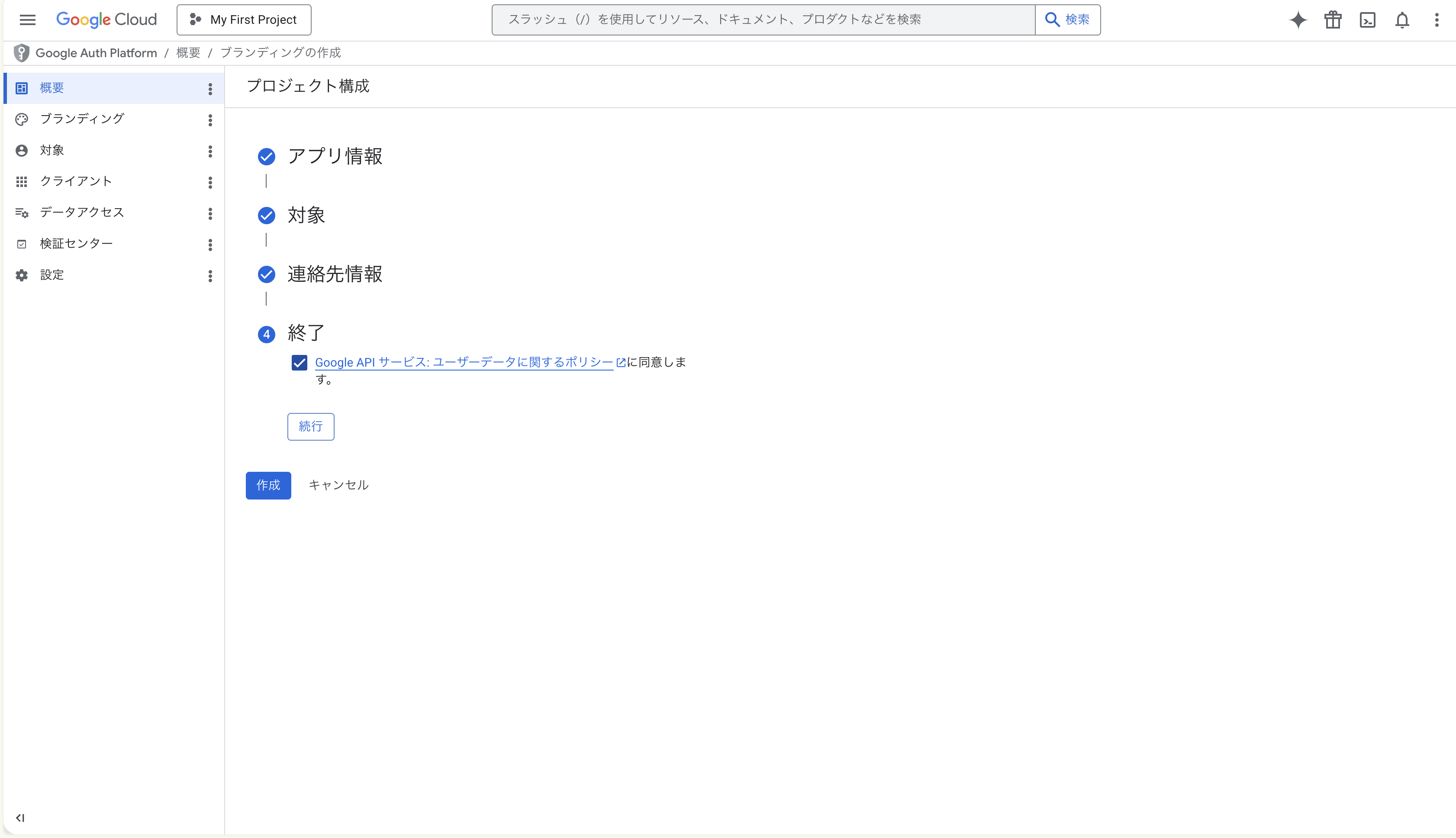
④ 完成 —— 同意政策并点「创建」
- 勾选 「Google API 服务: 用户数据政策」 复选框
- 点 「继续」
- 点左下角 「创建」 按钮完成
-
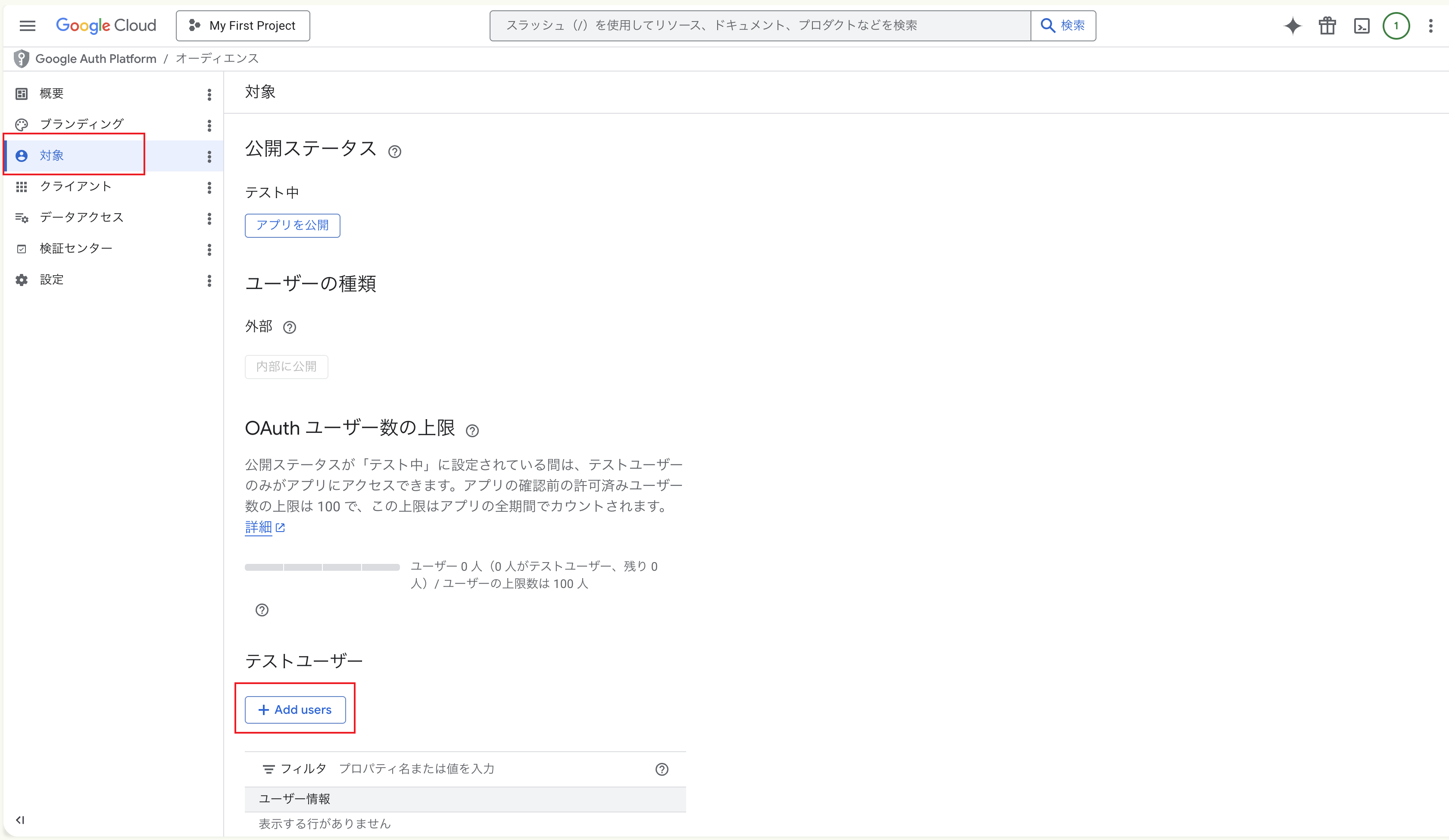
打开「受众」页面 ←【重要】
向导完成后会回到「概览」或「品牌」页。左侧导航点「受众」(URL 结尾
/auth/audience)。会看到一个页面里纵向排列以下区块:- 发布状态: 显示
测试中就是对的(无需更改) - 用户类型:
外部(步骤 3 选的) - OAuth 用户数上限: 测试中最多 100 人
- 测试用户: 最下方,初始为空
- 发布状态: 显示
-
点「+ Add users」→ 输入邮箱 → 点「保存」
测试用户区块的 「+ Add users」 按钮一点,右侧会滑入 「添加用户」 面板。
- 顶部黄色提示横幅: 「发布状态为『测试中』时,只有测试用户可以访问应用」
- 邮箱输入框(最多 100 个,每行一个)
- 输入要连接的 Google 账户邮箱 → 「保存」

-
确认测试用户列表里出现了
保存后面板自动关闭。测试用户区块的表格里出现刚才输入的邮箱。「OAuth 用户数上限」也会更新成
1 人(1 人为测试用户,剩余 99 人)。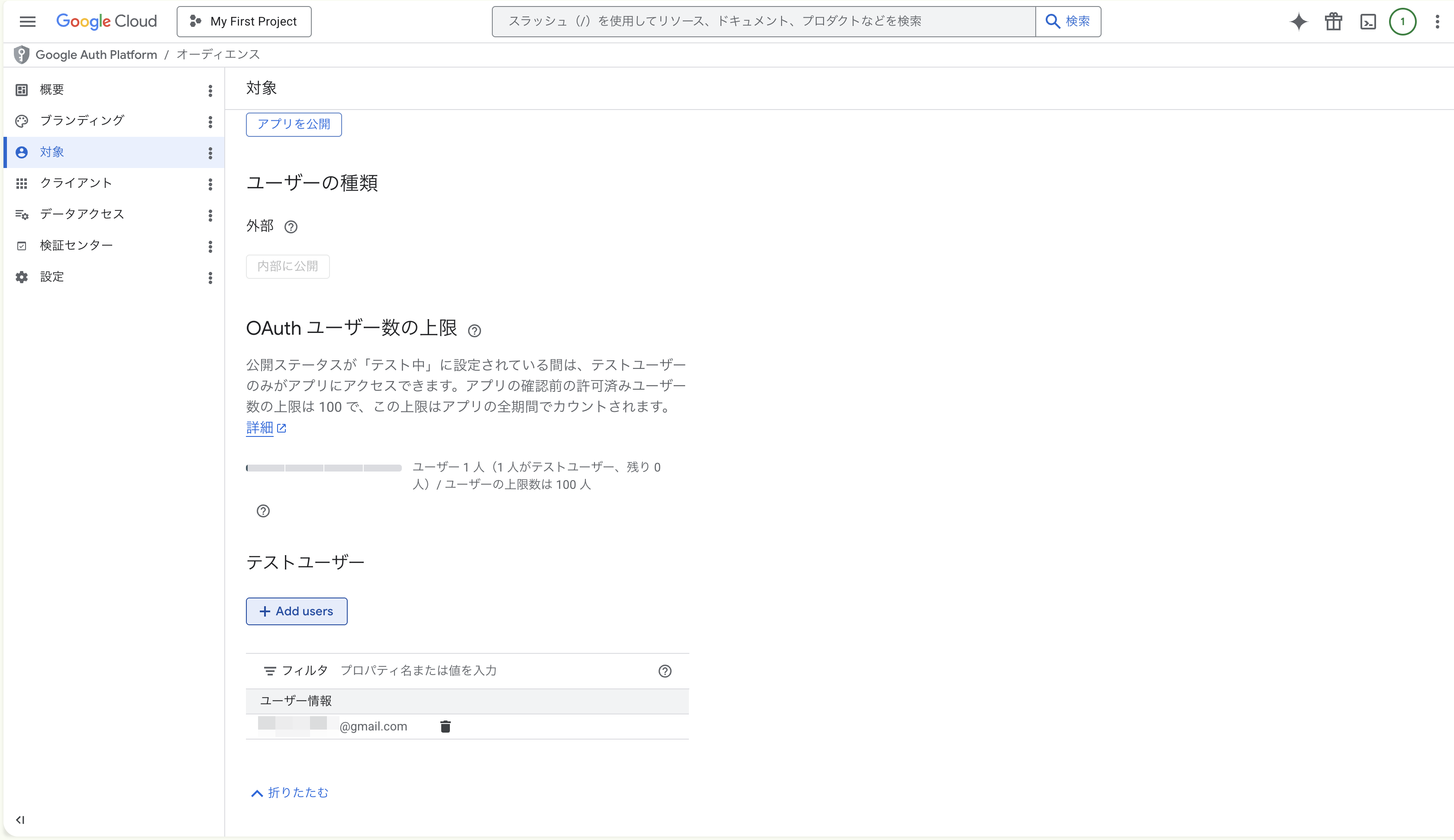
后续再要添加账户,重复 「+ Add users」(累计上限 100)。行尾的垃圾桶图标可删除。
一直保持「测试中」状态没问题吗?
Section titled “一直保持「测试中」状态没问题吗?”没问题。
- 「测试中」状态下,登记为测试用户的账户可以无限制、无期限使用
- 切换到「生产环境(发布)」需要 Google 审核,只在让别人也使用应用时才必要
- 个人 1-数个账户使用,「测试中」就是合适的状态
同意屏幕配好,进入 步骤 4 · 创建 OAuth 客户端 ID,为 Kura酱 实际颁发凭据。