步骤 5 · 粘贴凭据
将步骤 4 颁发的 Client ID 与 Client Secret 粘贴到 Kura酱 仪表盘的连接区块。约 1 分钟。
-
打开 Kura酱 仪表盘
浏览器访问 http://localhost:8080(确认 Kura酱 的 launcher / picoclaw 已启动)。
-
打开「外部服务连接」标签
左侧导航或顶部标签 → 「外部服务连接」。
-
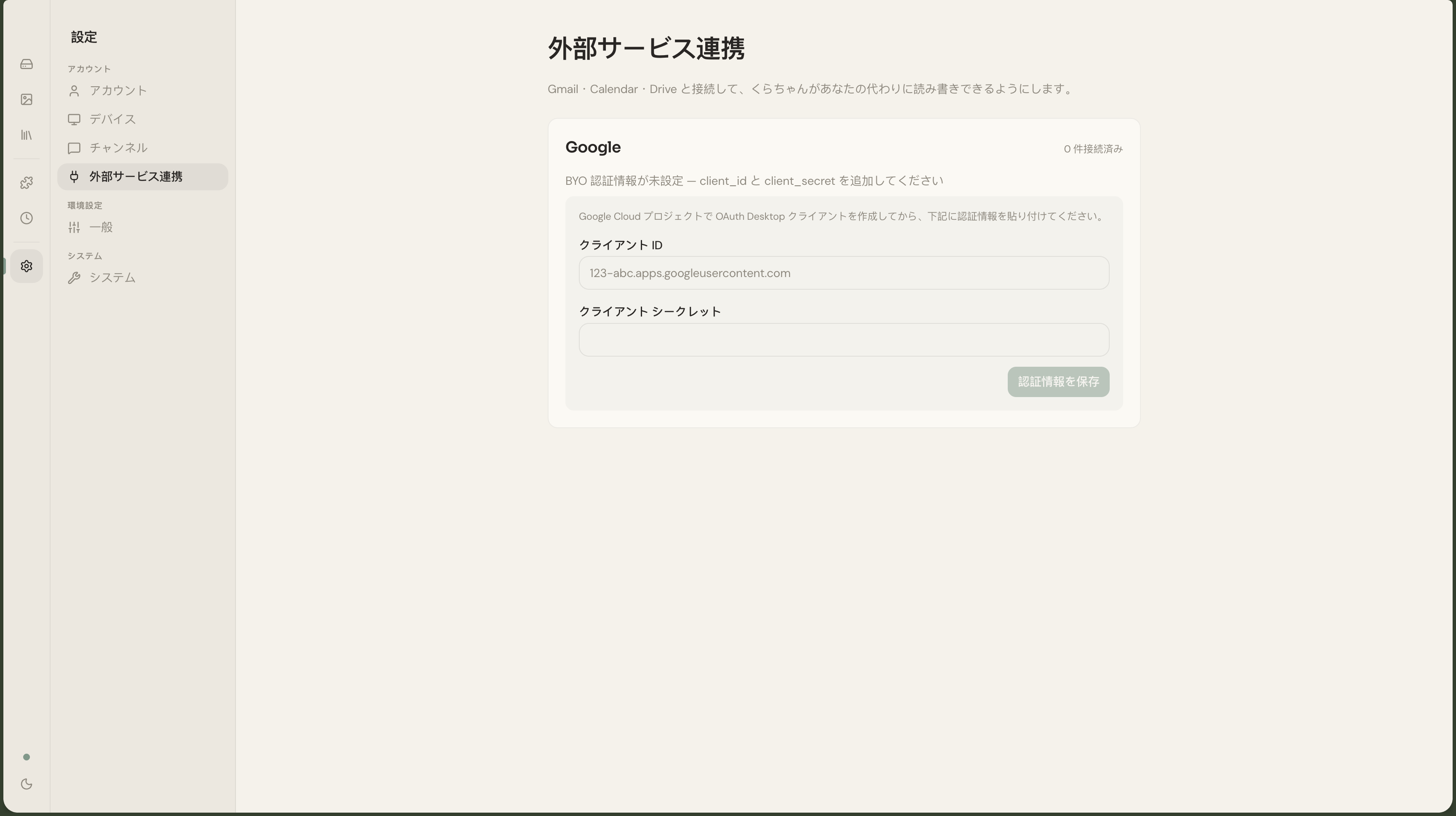
找到 Google 卡片
连接卡片中找到标题为 「Google」 的那一张。还没登记凭据的情况下,卡片显示 「BYO 凭据未设置 —— 输入 client_id / client_secret 后可连接」 的提示。
-
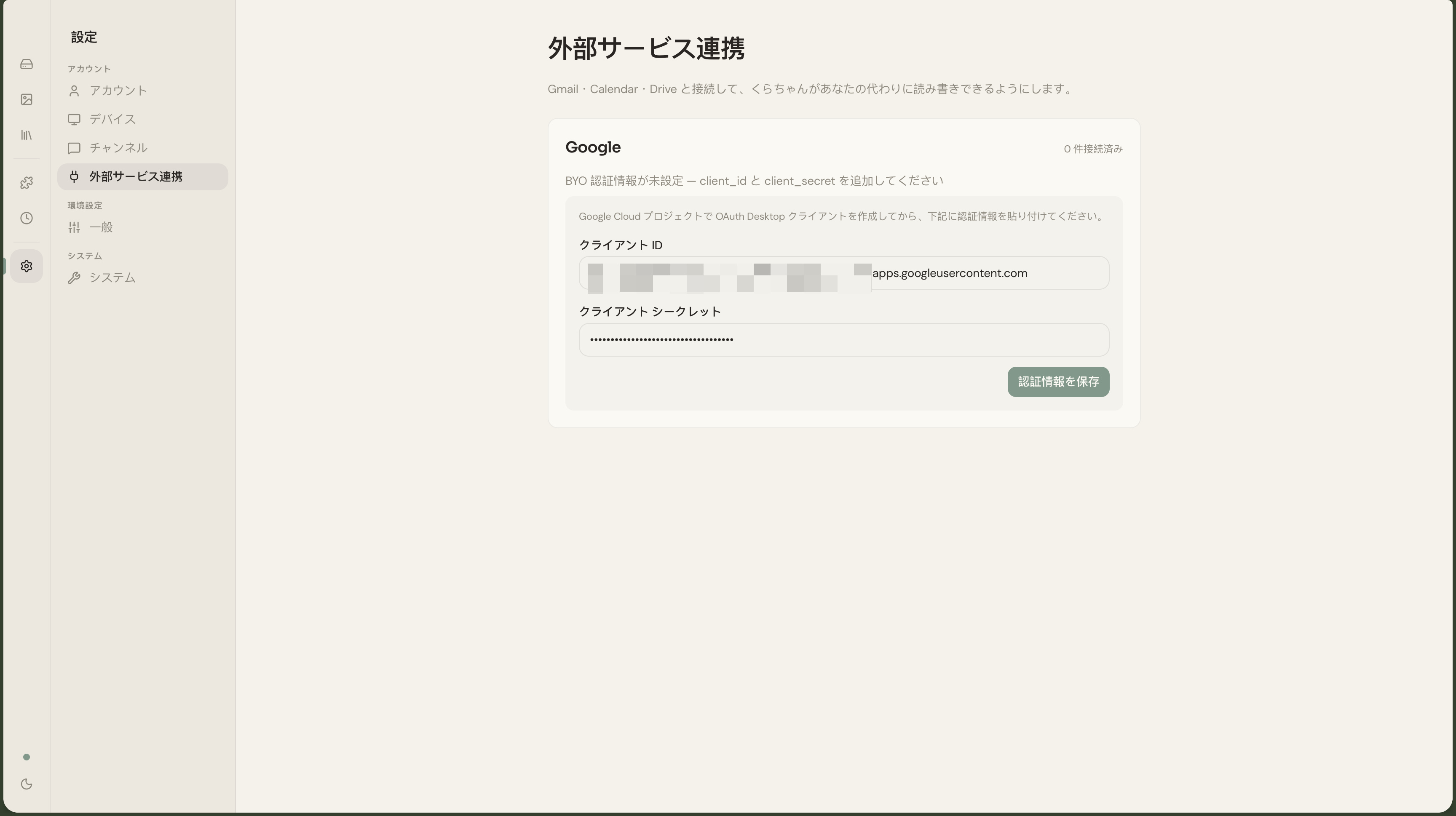
输入 Client ID 和 Client Secret
- Client ID: 步骤 4 复制的、以
…apps.googleusercontent.com结尾的字符串 - Client Secret: 步骤 4 复制的、以
GOCSPX-…开头的字符串
注意不要带空格。Client Secret 字段会被遮蔽显示(当密码处理)。
- Client ID: 步骤 4 复制的、以
-
点「Save credentials」
按钮变为「Saving…」,几秒后表单收起。
-
确认显示「BYO credentials configured」
表单换成
BYO 凭据已设置的文字即成功。同时,下方出现 Gmail / Calendar / Drive 工具列表 和 「Connect」 按钮。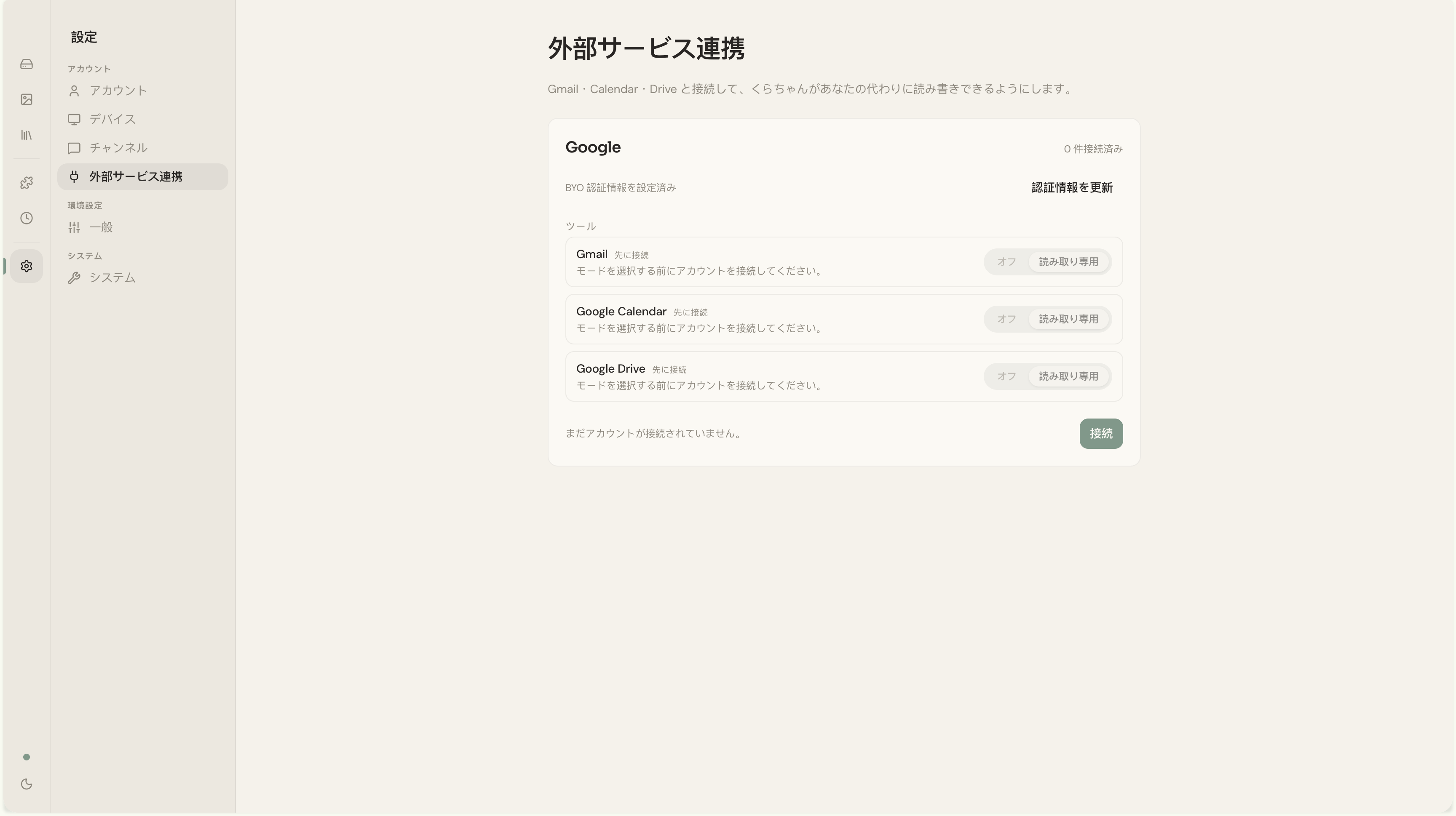
后续替换凭据
Section titled “后续替换凭据”Client Secret 轮换(重新颁发)、或要切换到其他项目的凭据时,卡片右上角的 「Update credentials」 按钮会重新显示输入表单。
凭据登记完成?最后一步,步骤 6 · 连接并选择权限 走完 OAuth 流程。