ステップ 5 · 認証情報を貼り付け
ステップ 4 で発行した Client ID と Client Secret を、くらちゃんダッシュボードの連携セクションに貼り付けます。所要時間は約 1 分。
-
くらちゃんダッシュボードを開く
ブラウザで http://localhost:8080 を開きます(くらちゃんの launcher / picoclaw が起動していることを確認)。
-
「連携」(Integrations)タブを開く
左ナビまたは上部タブから 「連携」 に移動します。
-
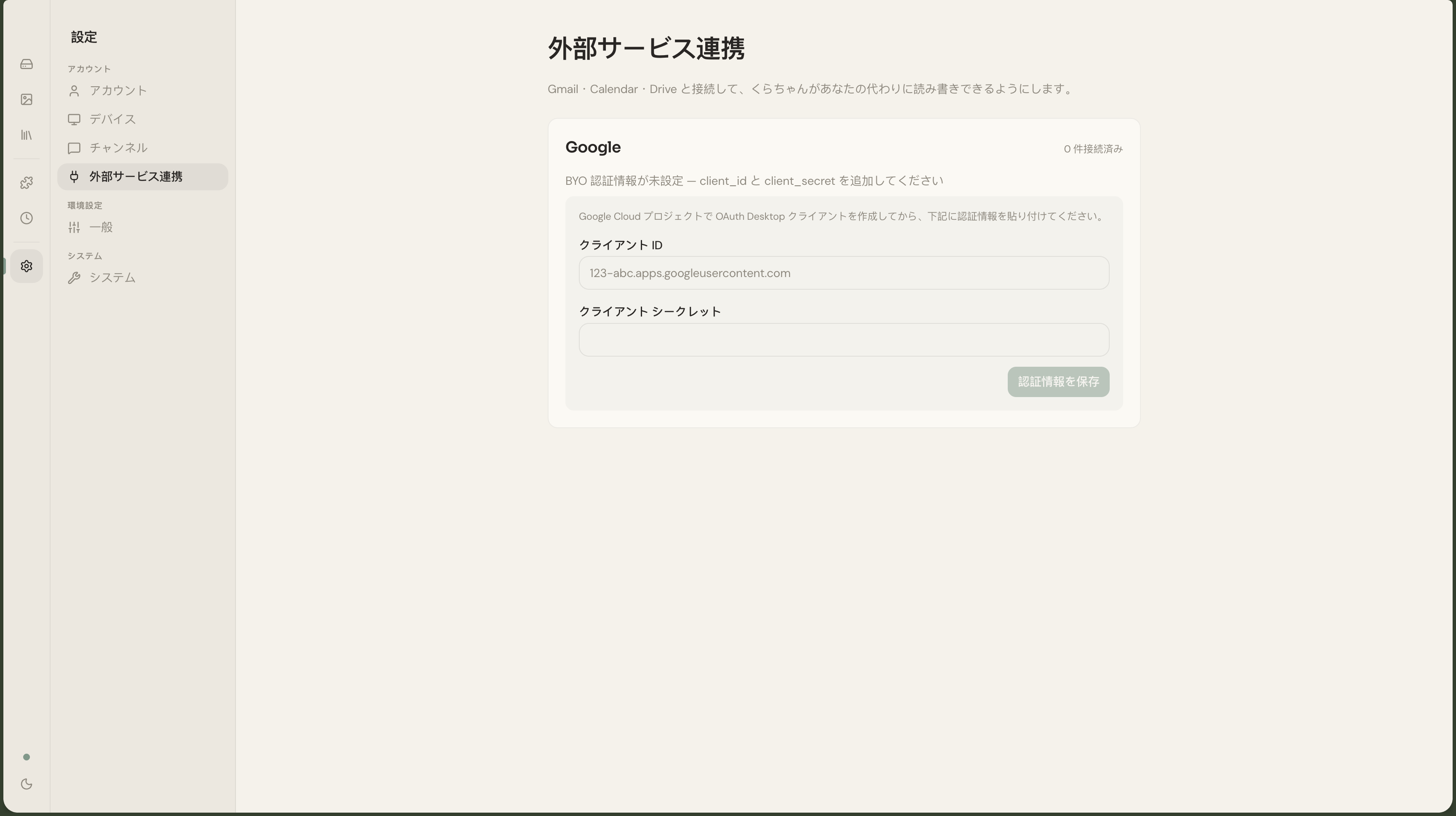
Google カードを見つける
連携カード一覧の中に 「Google」 という見出しのカードが見えます。まだ認証情報を登録していない状態だと、カードに 「BYO 認証情報が未設定 — client_id / client_secret を入力すると接続できます」 という案内が表示されています。
-
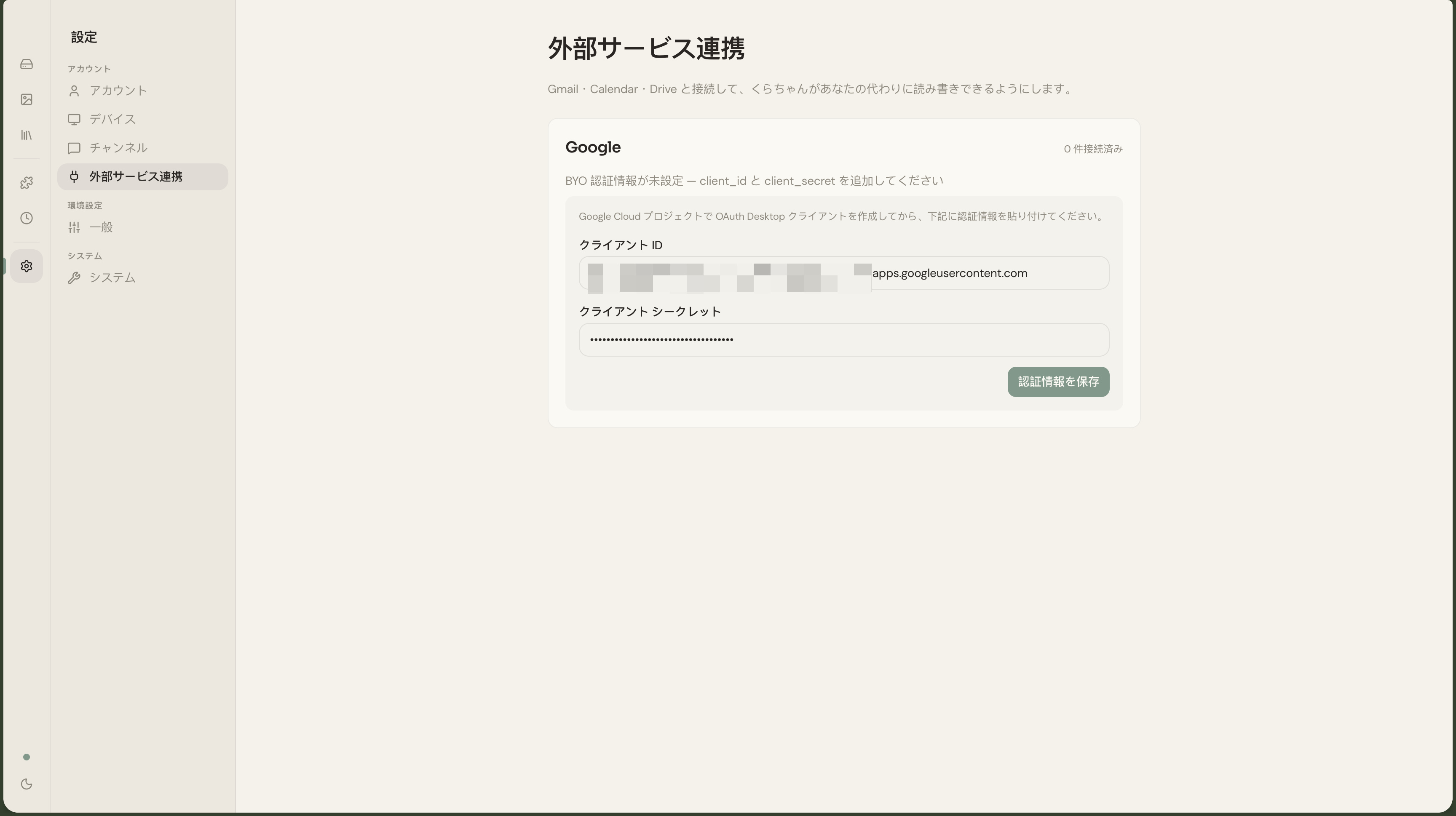
Client ID と Client Secret を入力
- Client ID: ステップ 4 でコピーした
…apps.googleusercontent.comで終わる文字列 - Client Secret: ステップ 4 でコピーした
GOCSPX-…で始まる文字列
どちらも、前後に空白が入らないように貼り付けてください。Client Secret 欄はパスワード扱いなので、入力時はマスクされます。
- Client ID: ステップ 4 でコピーした
-
「Save credentials」をクリック
ボタンが「Saving…」に変わり、数秒後にフォームが閉じます。
-
「BYO credentials configured」と表示されることを確認
フォームの代わりに、
BYO 認証情報を設定済みのテキストが表示されれば成功です。同時に、その下に Gmail / Calendar / Drive のツール一覧 と 「Connect」 ボタンが現れます。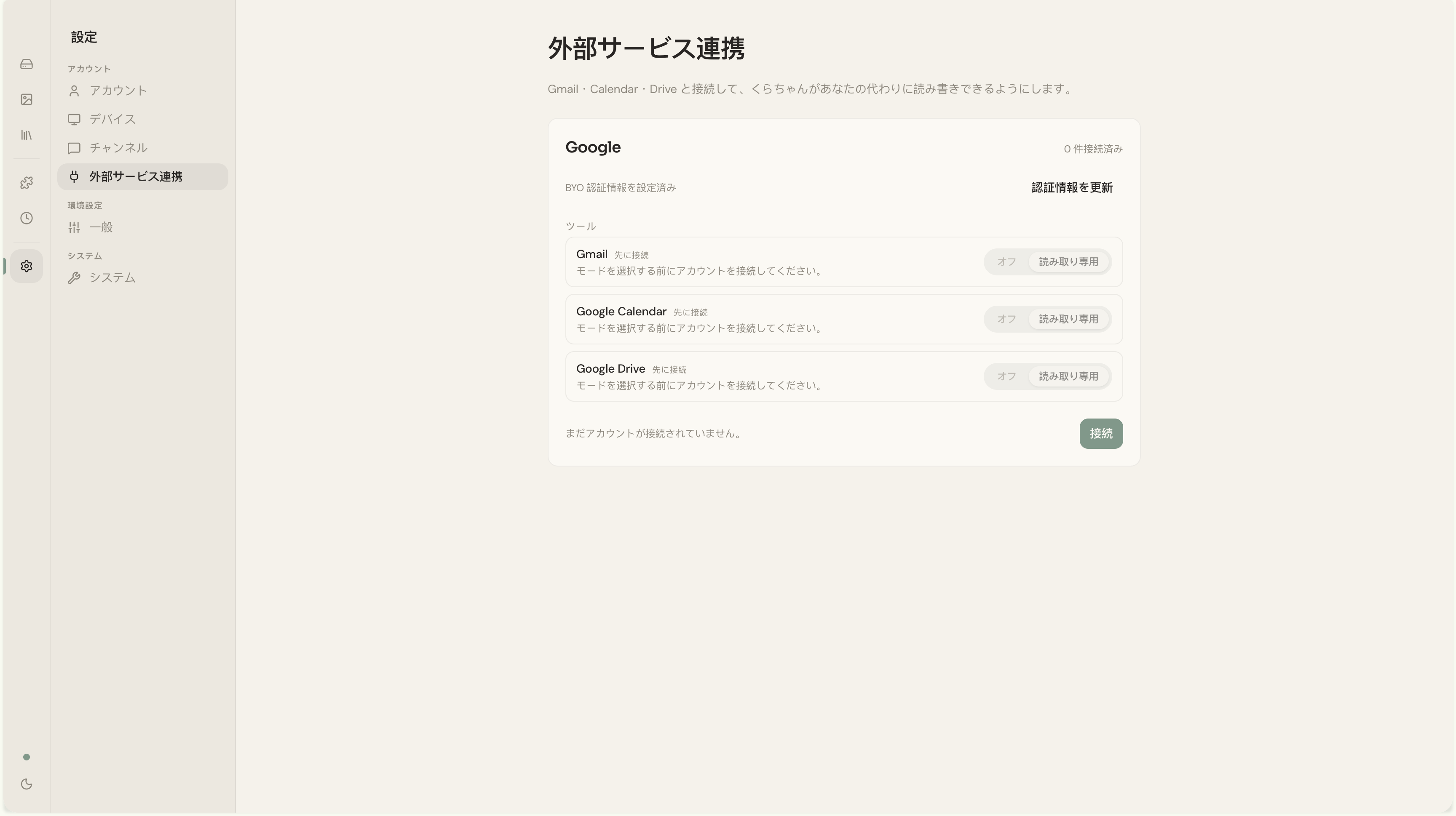
後から認証情報を差し替える
Section titled “後から認証情報を差し替える”Client Secret をローテーション(再発行)した場合や、別のプロジェクトの認証情報に切り替えたい場合は、カード右上の 「Update credentials」 ボタンを押すと、入力フォームが再表示されます。
よくある問題
Section titled “よくある問題”次のステップ
Section titled “次のステップ”認証情報が登録できましたね? いよいよ最後のステップ、ステップ 6 · 接続して範囲を選ぶ で OAuth フローを完走させます。