ステップ 4 · OAuth クライアント ID を作成
このステップで、くらちゃんが OAuth 認証時に名乗る ID(Client ID と Client Secret) を発行します。発行された認証情報はステップ 5 でくらちゃんダッシュボードに貼り付けます。所要時間は約 2 分。
なぜ「Desktop app」タイプを選ぶのか
Section titled “なぜ「Desktop app」タイプを選ぶのか”くらちゃんはあなたの NAS / Mac / Linux サーバーで動く デスクトップアプリ として扱います。Google Cloud の OAuth クライアントタイプの中で、これに合致するのが Desktop app です。
Desktop app タイプの利点:
http://localhost:<任意ポート>への OAuth リダイレクトを Google が自動許可してくれる(明示登録不要)- Web application タイプのように、ポートが変わるたびにリダイレクト URI を登録し直す必要がない
-
認証情報ページを開く
左ナビ → 「APIとサービス → 認証情報」 を開きます。または直接
console.cloud.google.com/apis/credentials。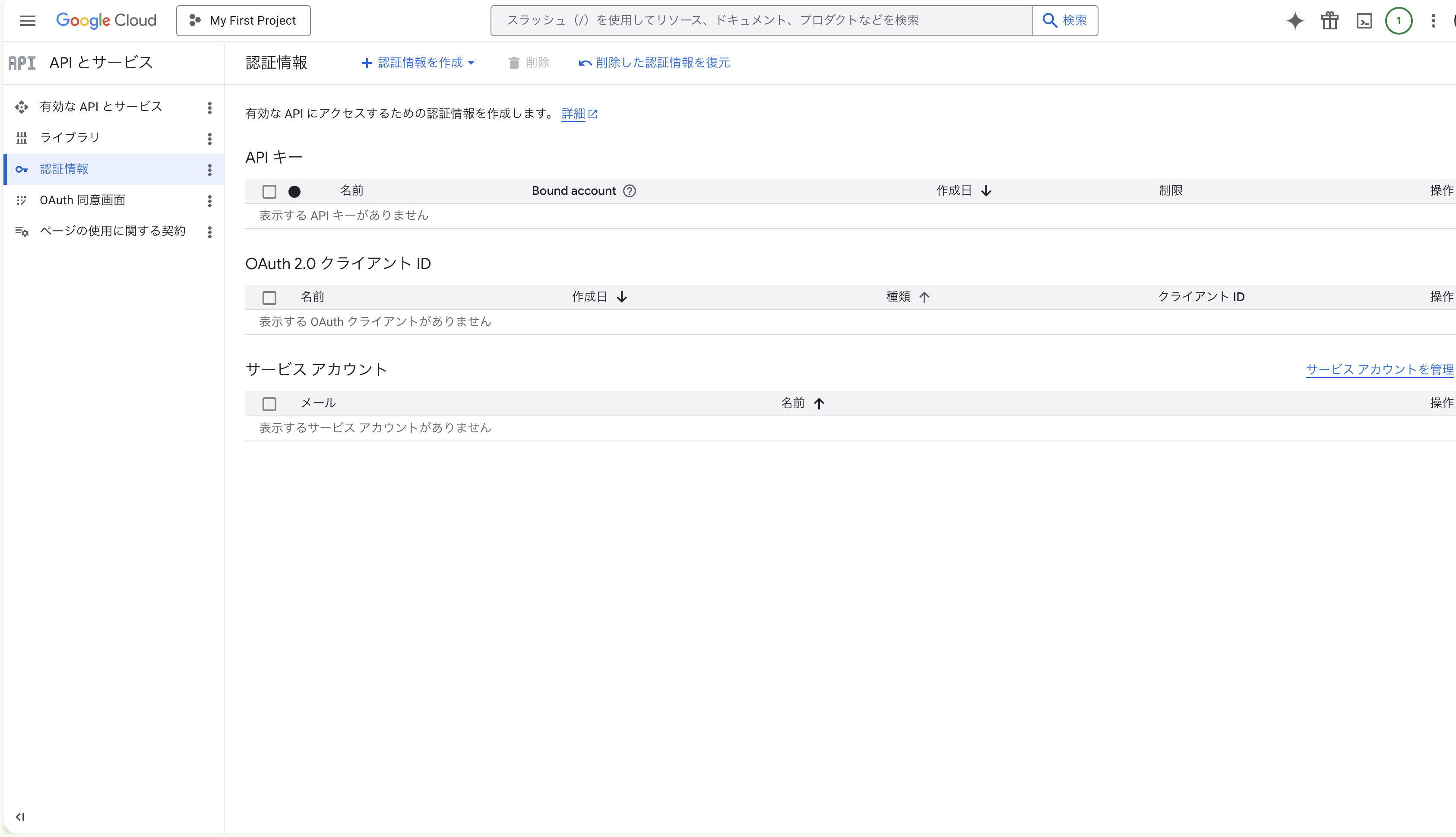
-
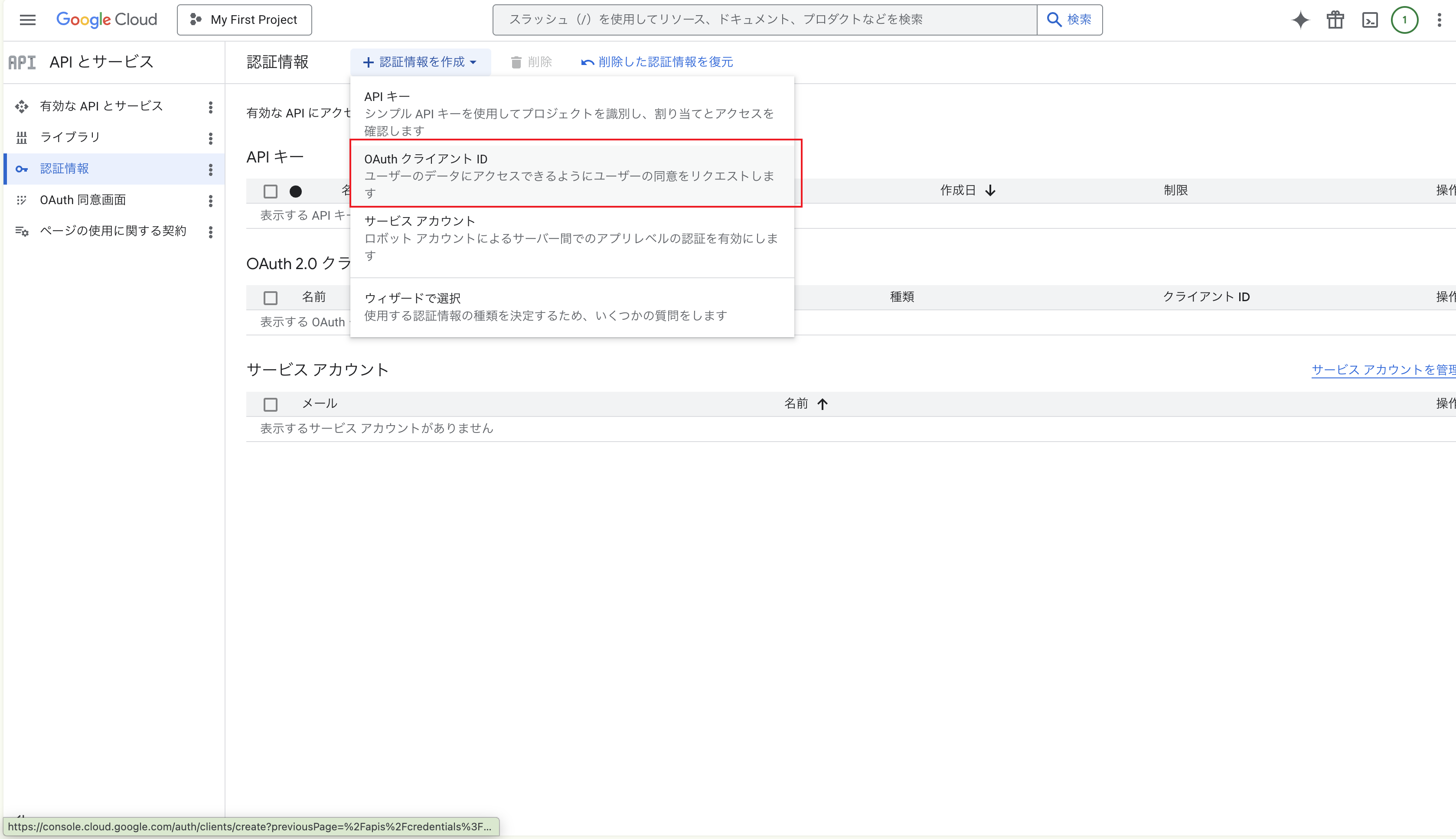
「+ 認証情報を作成」 → 「OAuth クライアント ID」
画面上部の 「+ CREATE CREDENTIALS」 をクリック → ドロップダウンから 「OAuth クライアント ID」 を選択。
-
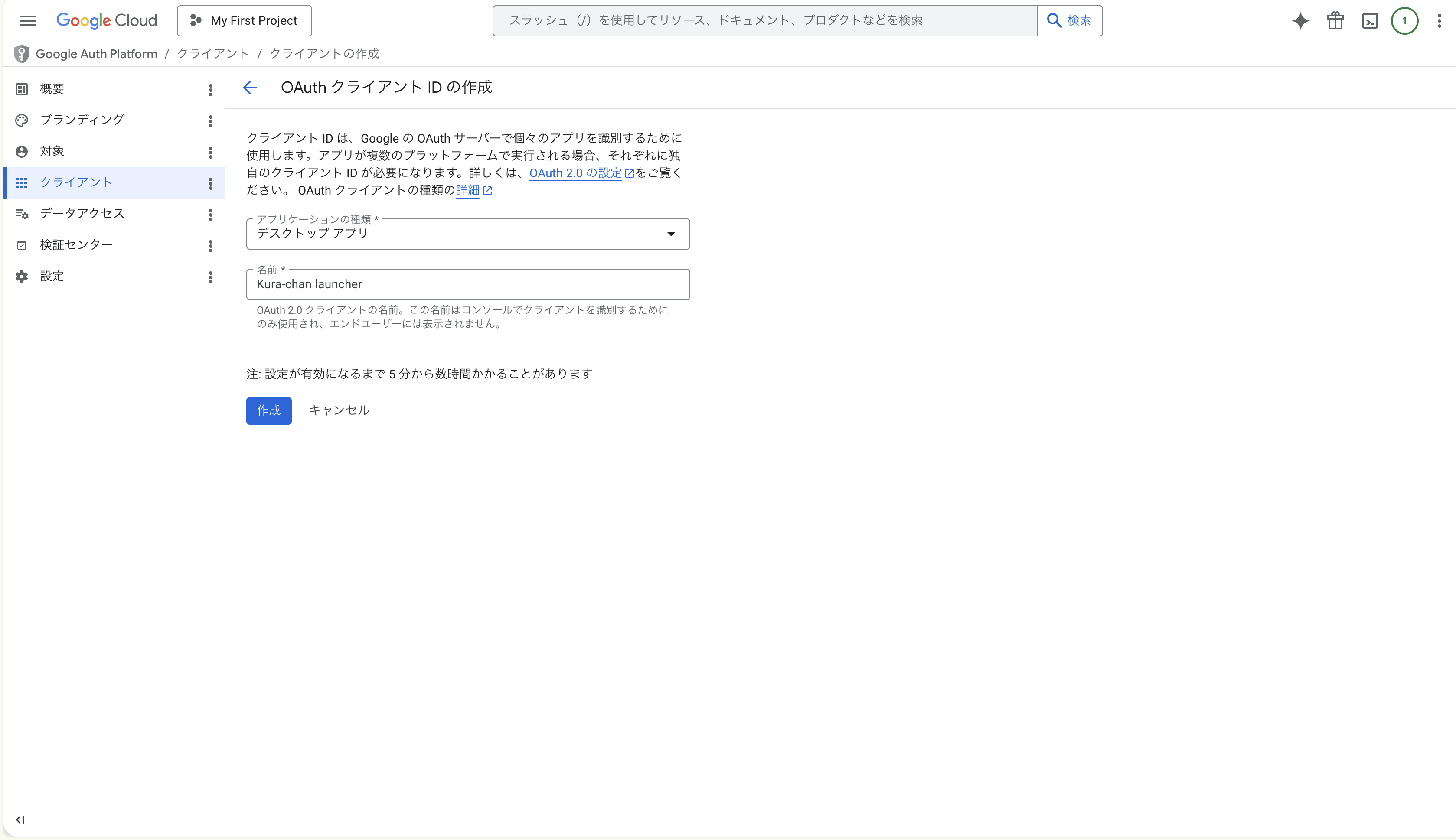
アプリケーションの種類で「デスクトップアプリ」を選択
- アプリケーションの種類: デスクトップアプリ(Desktop app)
- 名前:
Kura-chan launcher(自分が後で見て分かれば何でも OK)
-
「作成」をクリック
数秒で次のダイアログが表示されます。
-
Client ID と Client Secret をコピー
ダイアログには 「OAuth クライアントを作成しました」 のメッセージと、Client ID と Client Secret の 2 つの文字列が表示されます。
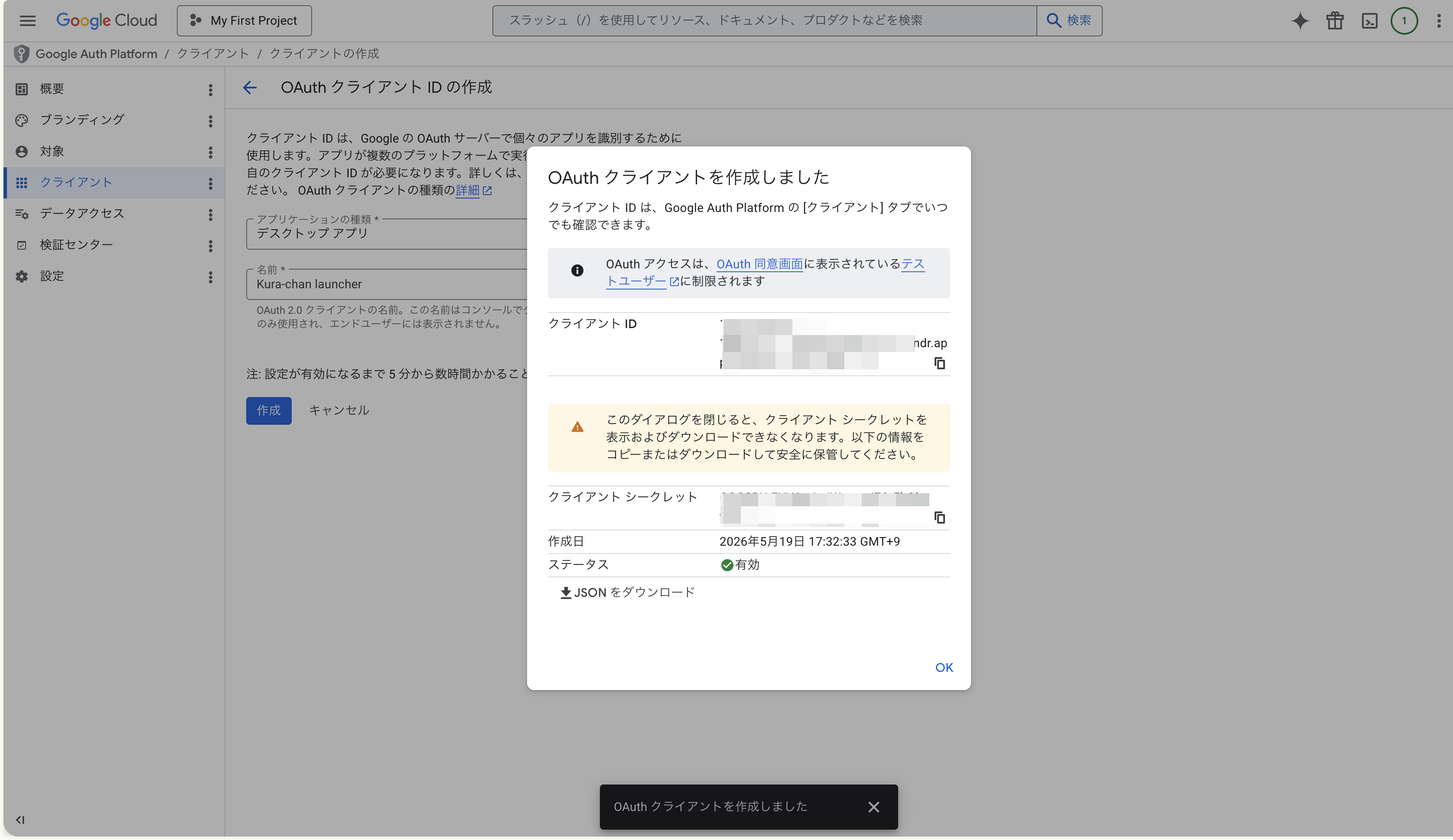
- Client ID は
123456789-abcdefghijklmnop.apps.googleusercontent.comのような形式 - Client Secret は
GOCSPX-xxxxxxxxxxxxxxxxxxxxxxxxxのような形式
両方を、安全な場所(パスワードマネージャー、または一時的にメモ帳)にコピーしてください。
- Client ID は
-
「OK」を押してダイアログを閉じる
認証情報リストに、いま作った OAuth クライアントが表示されます。Client ID は後からでも確認可能(Client Secret は別ですが)。
Client Secret を失くしたら
Section titled “Client Secret を失くしたら”ダイアログを閉じた後に Client Secret を見失ったら、再発行できます。
- 認証情報リストから、作った OAuth クライアントの名前をクリック
- 詳細画面の「ADD SECRET」または「Reset secret」をクリック
- 古い Secret は無効化され、新しい Secret が発行される
くらちゃん側にも新しい Secret を貼り直す必要があるので、その点はご注意を。
よくある問題
Section titled “よくある問題”次のステップ
Section titled “次のステップ”Client ID と Client Secret を控えましたか? それを ステップ 5 · 認証情報を貼り付け でくらちゃんに渡します。