ステップ 1 · GCP プロジェクトを作成
Google API を使うには、Google Cloud プロジェクト という入れ物が必要です。OAuth クライアントも API の有効化設定も、このプロジェクトに紐づきます。所要時間は約 2 分。既存プロジェクトを流用してもいいですが、くらちゃん専用に新規プロジェクトを 1 つ作ることを推奨します(後で削除しやすい・他の用途と混ざらない)。
-
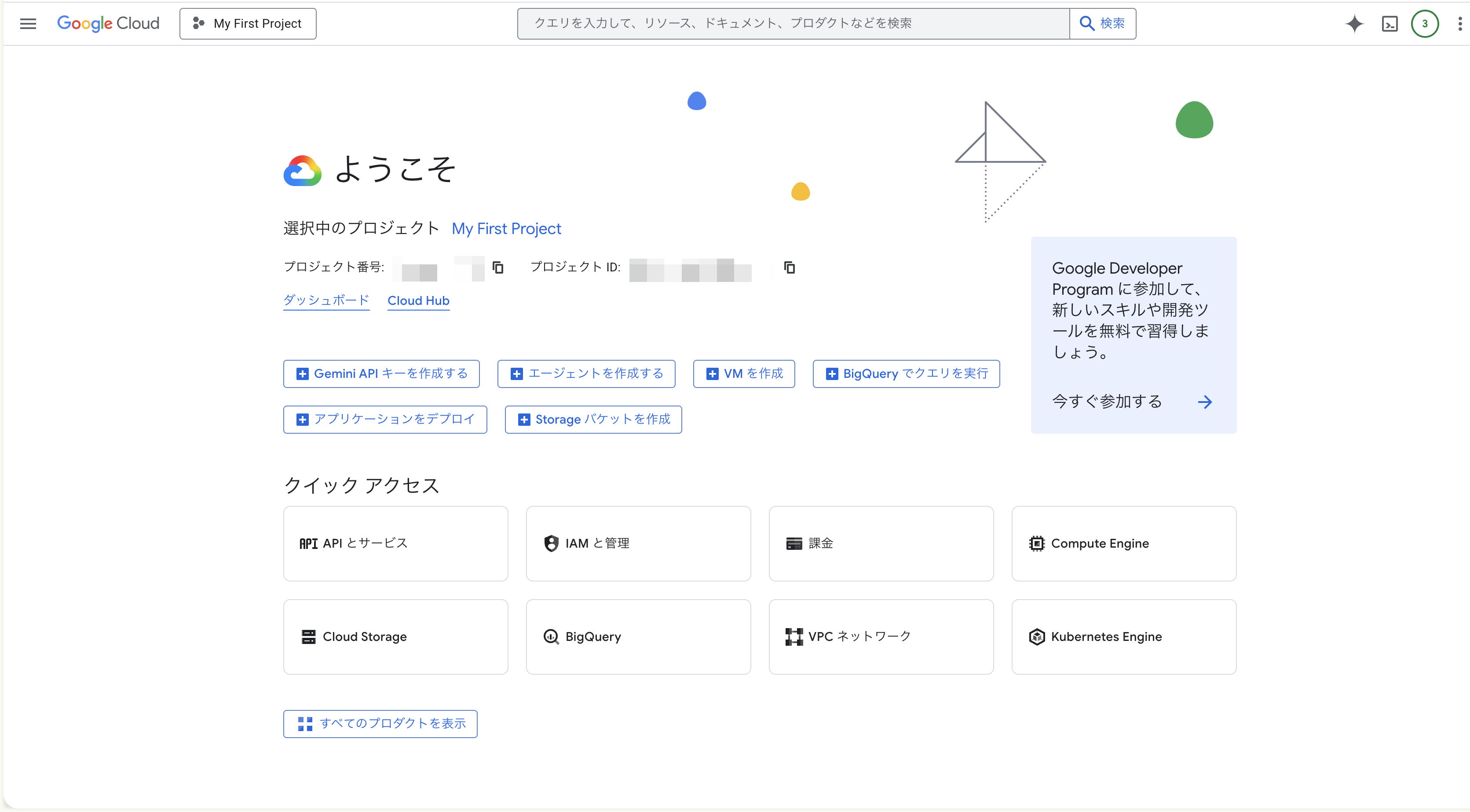
Google Cloud Console を開いてサインイン
console.cloud.google.com を開きます。連携したい Google アカウントでサインインしてください。
初めて Cloud Console を使うアカウントだと、利用規約への同意と国の選択を求められます。同意 → 続行で進めれば OK です。
-
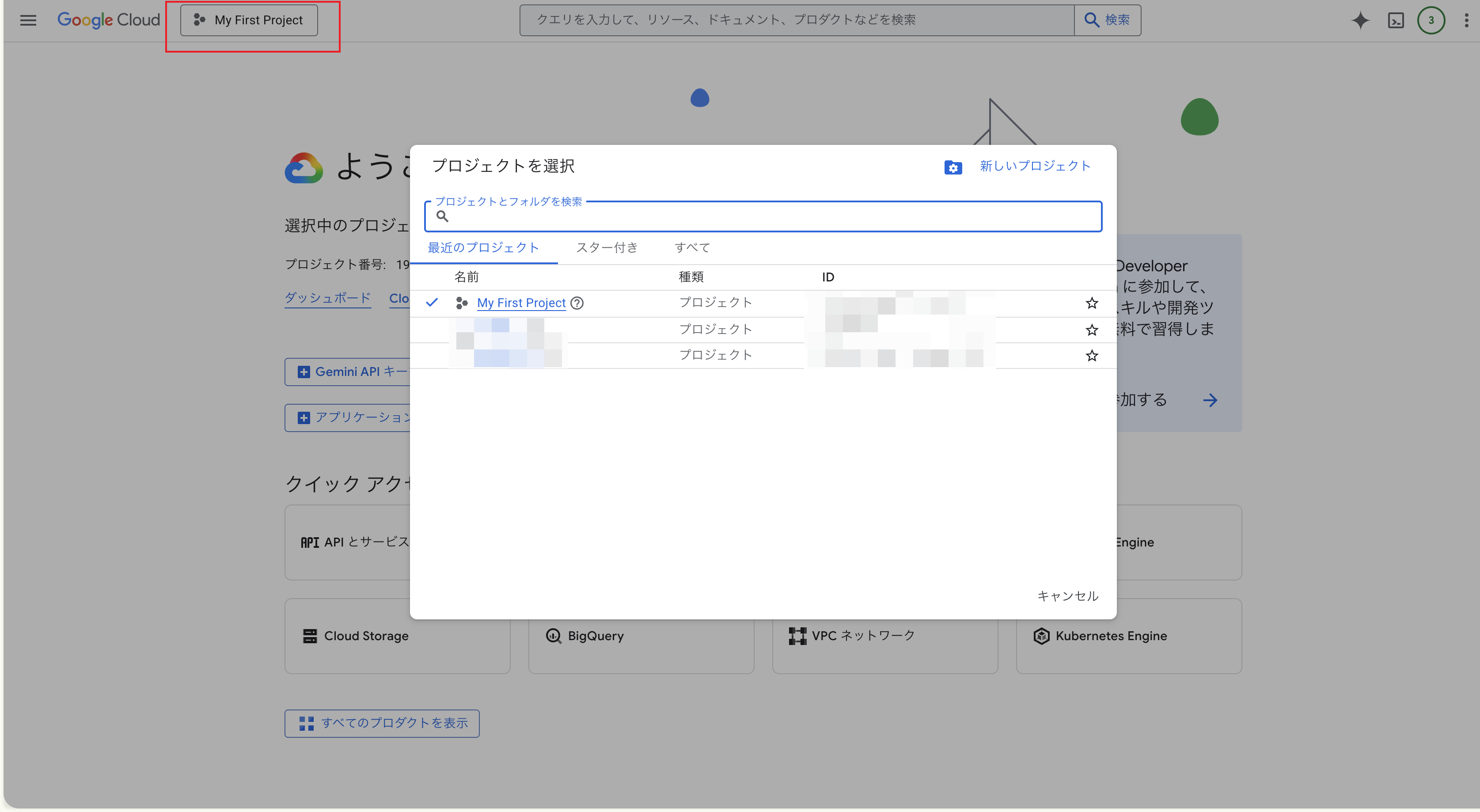
プロジェクトピッカーを開く
画面上部、Google Cloud ロゴの右隣にあるプロジェクトピッカーをクリックします。すでに別プロジェクトを開いている場合も同じ場所です。
-
「新しいプロジェクト」をクリック
開いたダイアログの右上に 「新しいプロジェクト」 ボタンがあります。
-
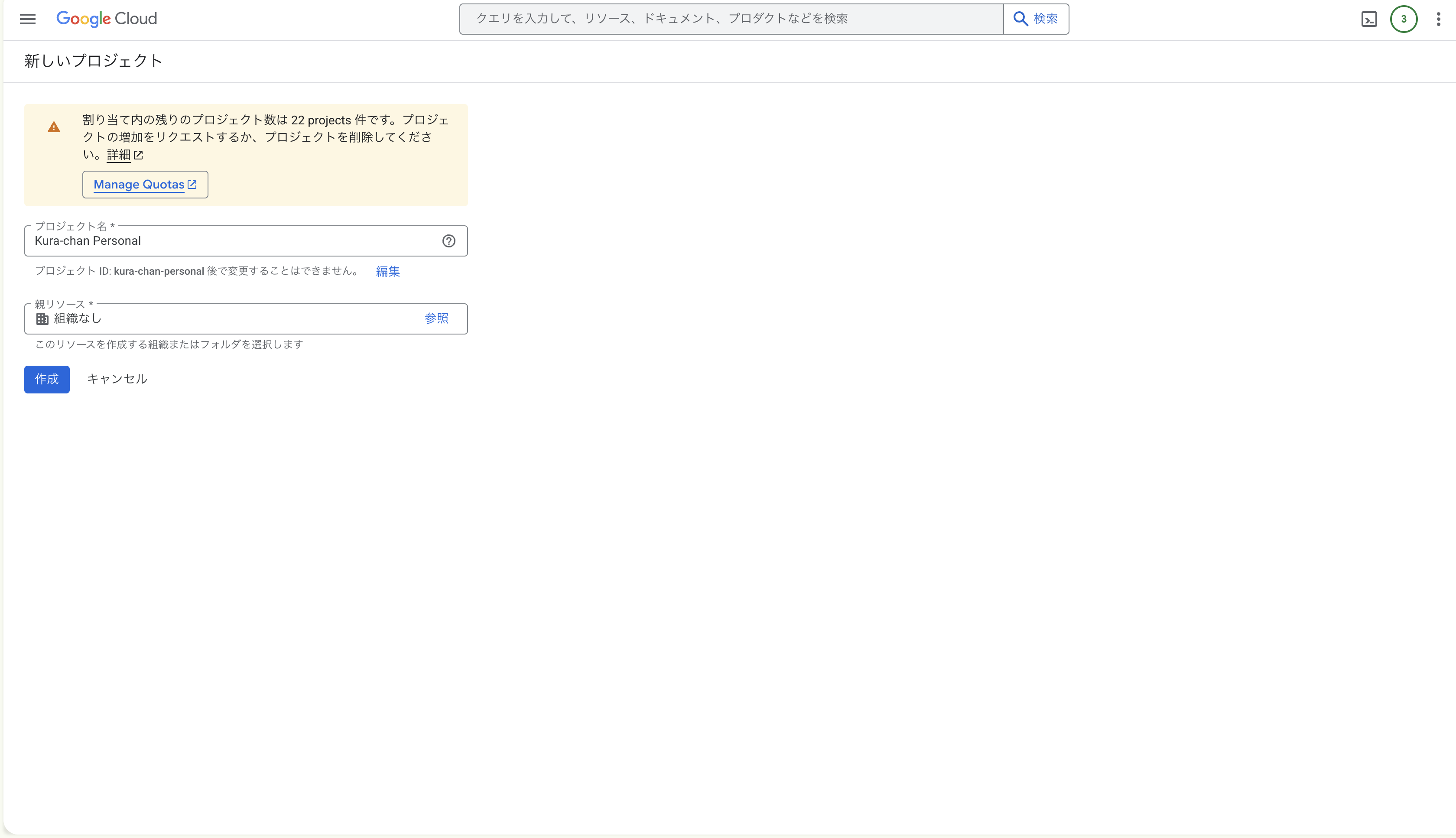
プロジェクト名を決める
プロジェクト名に
Kura-chan Personal(または好きな名前)を入力します。プロジェクト ID は自動でkura-chan-personal-XXXXXXのような形になります。「組織」欄:
- 個人 Google アカウントの場合: 「組織なし」のままで OK
- Workspace アカウントの場合: 自分の組織が選ばれていれば OK(ここをまたぐと管理者承認が必要になることがあります)
-
「作成」をクリックして 10〜30 秒待つ
右下の通知(鈴アイコン)に「プロジェクト Kura-chan Personal を作成しました」と出れば完了です。
-
作ったプロジェクトを選択する
プロジェクトピッカーを再度開き、リストから今作った
Kura-chan Personalをクリック。上部のプロジェクト名が切り替われば成功です。
よくある問題
Section titled “よくある問題”次のステップ
Section titled “次のステップ”プロジェクトが完成して、上部のプロジェクトピッカーに Kura-chan Personal と表示されていますか? そのまま ステップ 2 · API を有効化 に進んでください。