ステップ 6 · 接続して範囲を選ぶ
ステップ 5 で認証情報が登録できたら、最後のステップです。どのツール(Gmail / Calendar / Drive)を有効にするかを選び、Connect ボタンで OAuth フローを通す だけ。所要時間は約 2 分。
-
使いたいツールを選ぶ
Google カードの 「Tools」 セクションに、Gmail / Calendar / Drive の 3 行が並んでいます。各行にトグルがあり、「Off」/「Read-only」 から選べます。
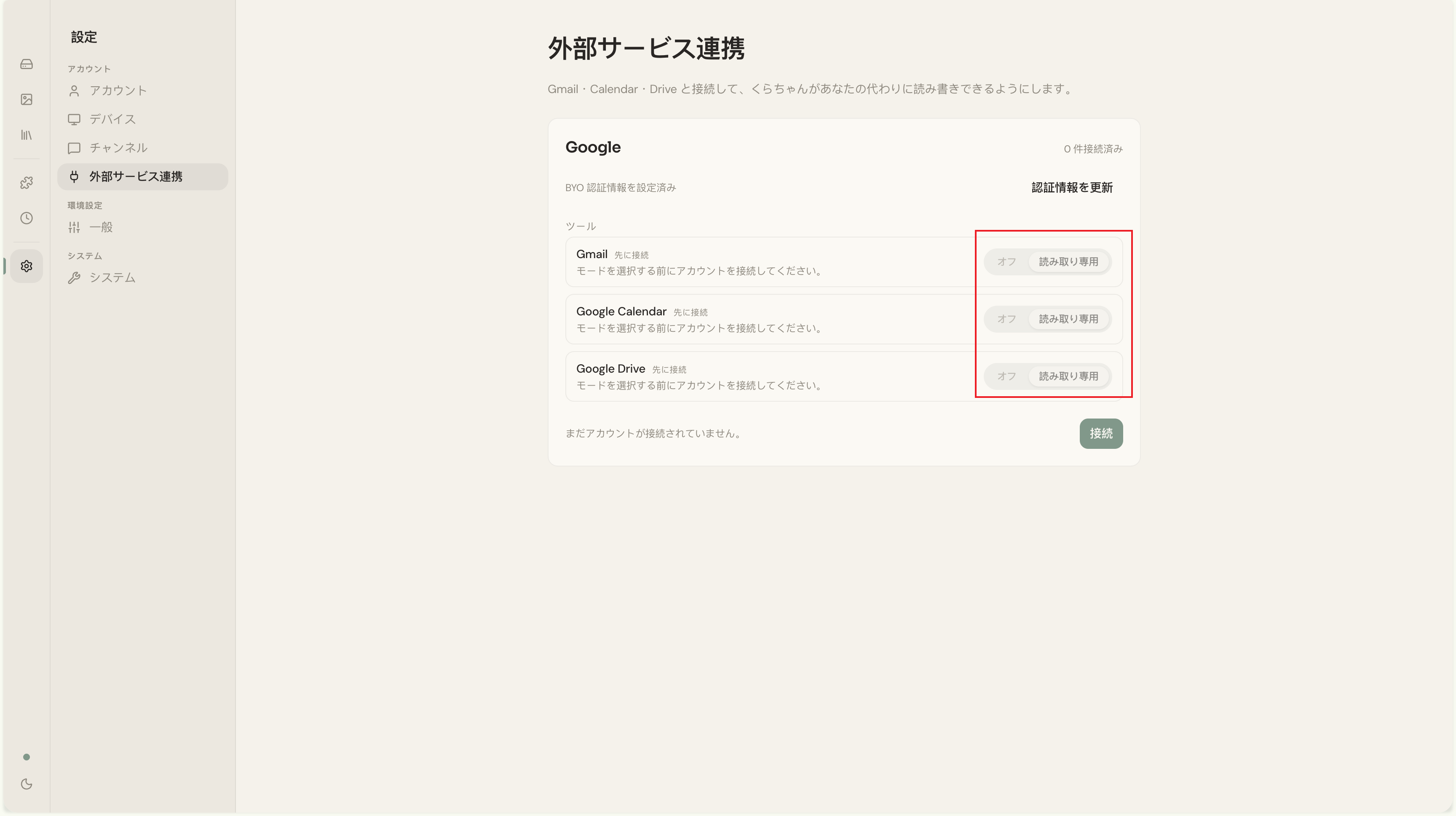
- Off: そのツールは連携しない。OAuth スコープも要求しない
- Read-only: 読み取り専用で連携。OAuth スコープ
gmail.readonly/calendar.readonly/drive.readonlyを要求
3 つすべて有効にする必要はありません。いま使いたいものだけオンにすれば OK。後で変更しても、Connect し直すだけで反映されます。
-
「Connect」ボタンをクリック
カード右下の 「Connect」 ボタンをクリックします。
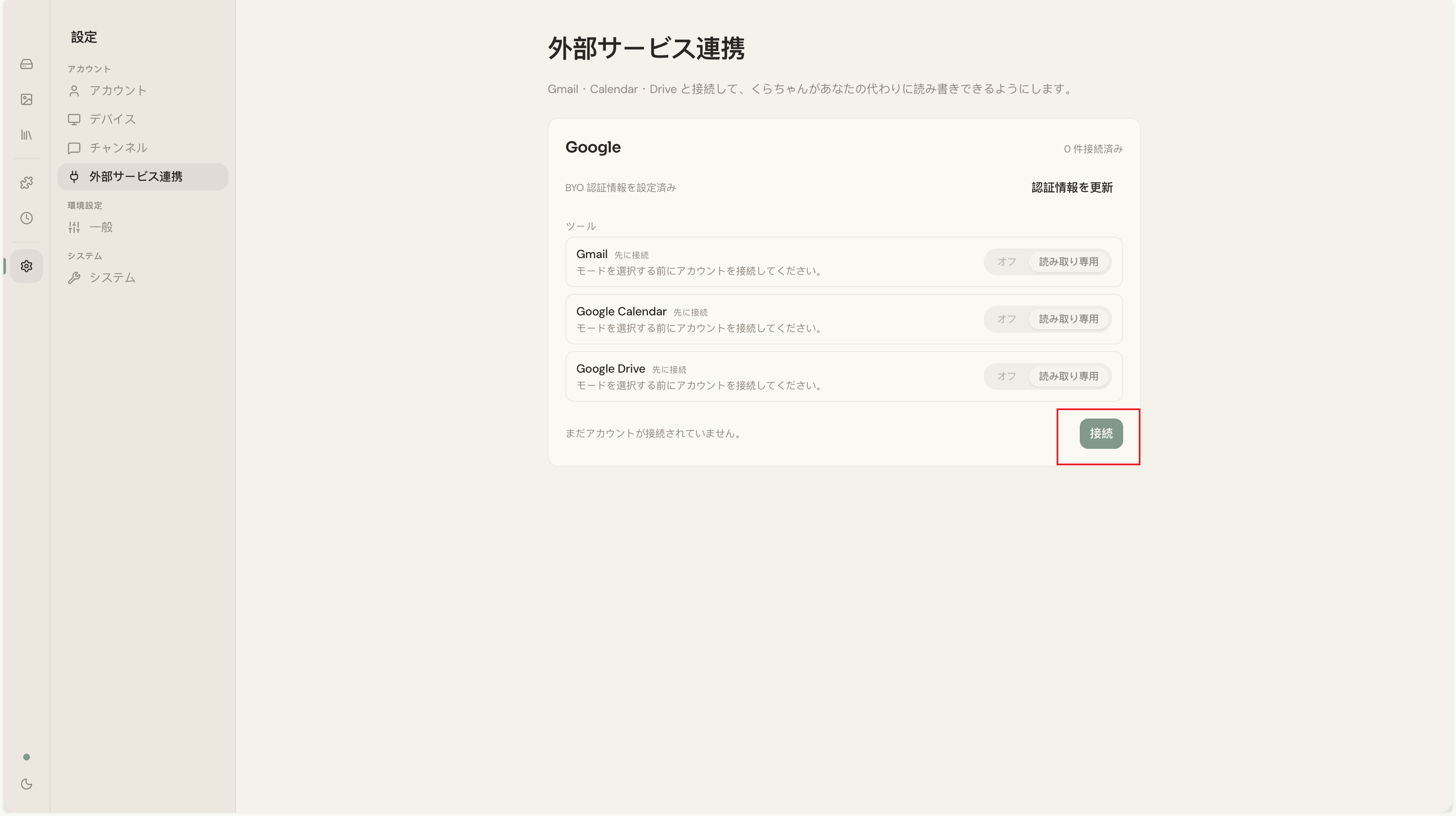
ボタンが 「Starting…」 → 「Waiting for consent…」 と変化し、新しいブラウザタブが開きます。
-
Google サインインを完了する
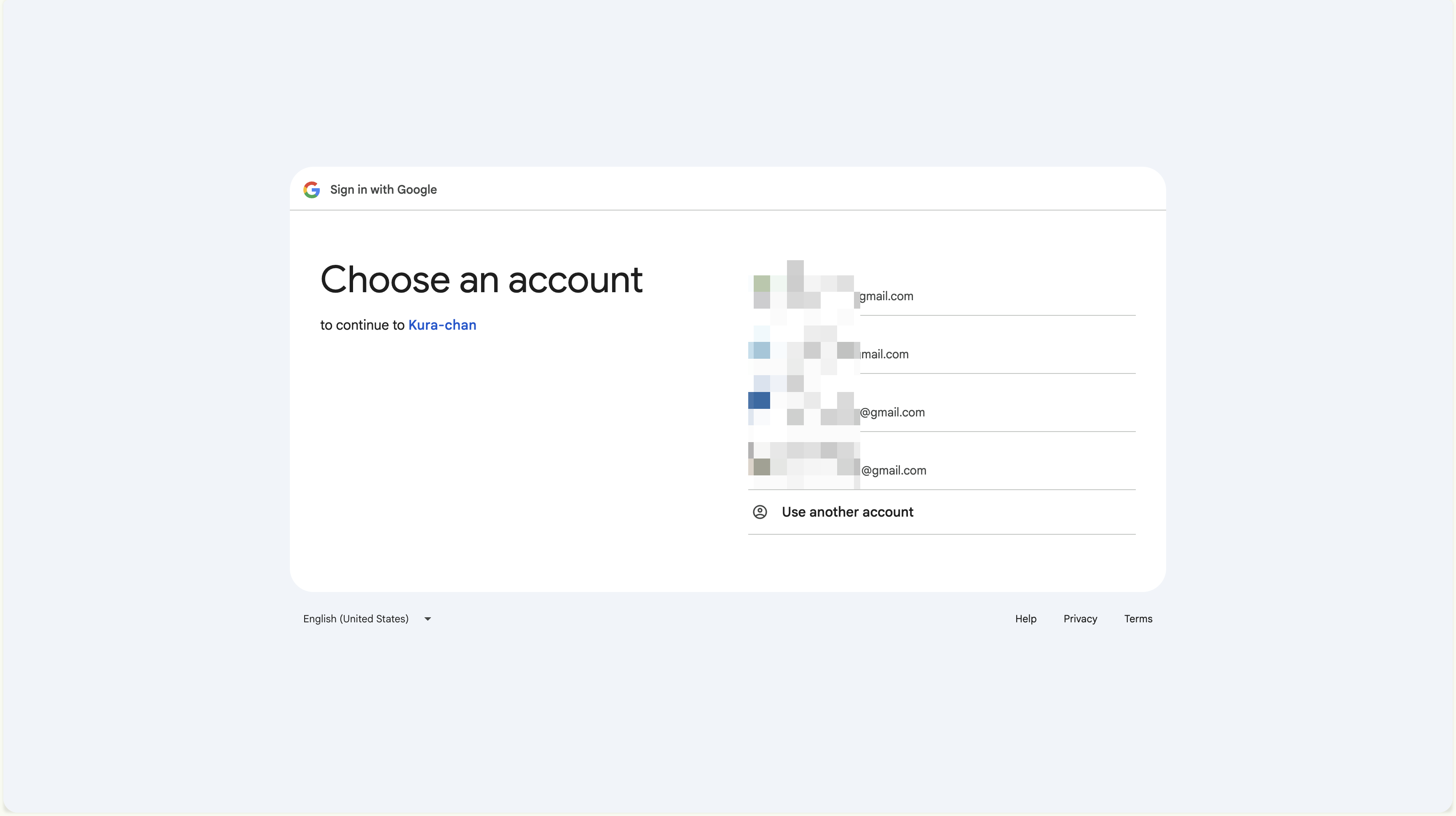
新タブで Google のサインイン画面が表示されます。ステップ 3 でテストユーザーに追加したのと同じ Google アカウント でサインインしてください。
-
「Google hasn’t verified this app」警告を通過
テスト中の OAuth アプリなので、サインイン後に 「Google hasn’t verified this app(Google はこのアプリを確認していません)」 という警告画面が表示されます。これは正常です(自分が作ったアプリで、Google の公開審査を通していないため)。
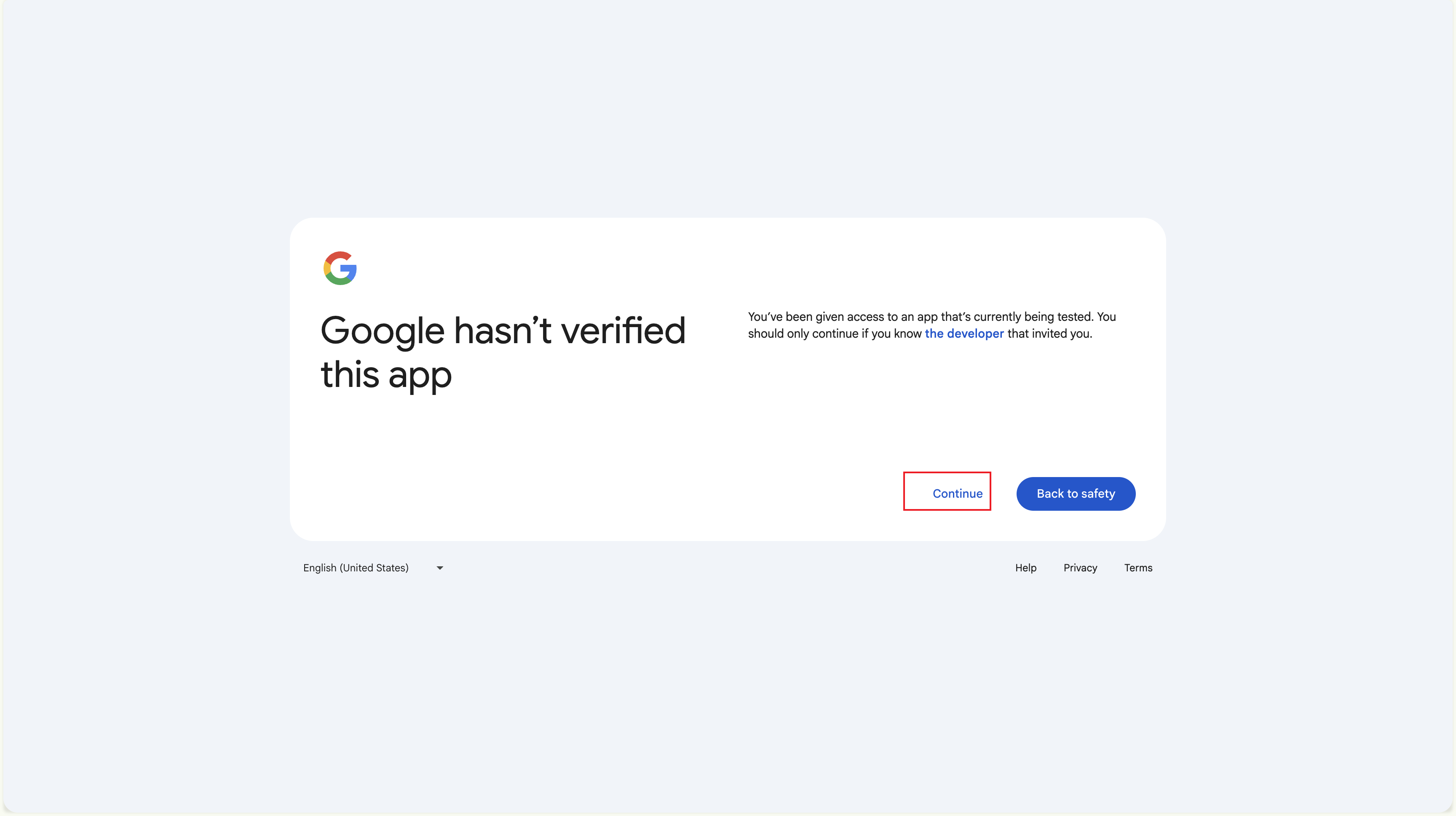
画面右下に 「Continue(続行)」 テキストリンクと 「Back to safety(安全な場所に戻る)」 青いボタンが並んでいます。「Continue」 をクリックして先に進んでください。
-
要求されたスコープを確認 →「許可」
次の画面で、Google は 「Kura-chan があなたの Google アカウントへのアクセスをリクエストしています」 と表示します。スコープの内訳が見えるはずです:
- Gmail(読み取り)を有効にした場合: 「メールの表示」
- Calendar(読み取り)を有効にした場合: 「カレンダーの表示」
- Drive(読み取り)を有効にした場合: 「Google ドライブのファイルの表示」
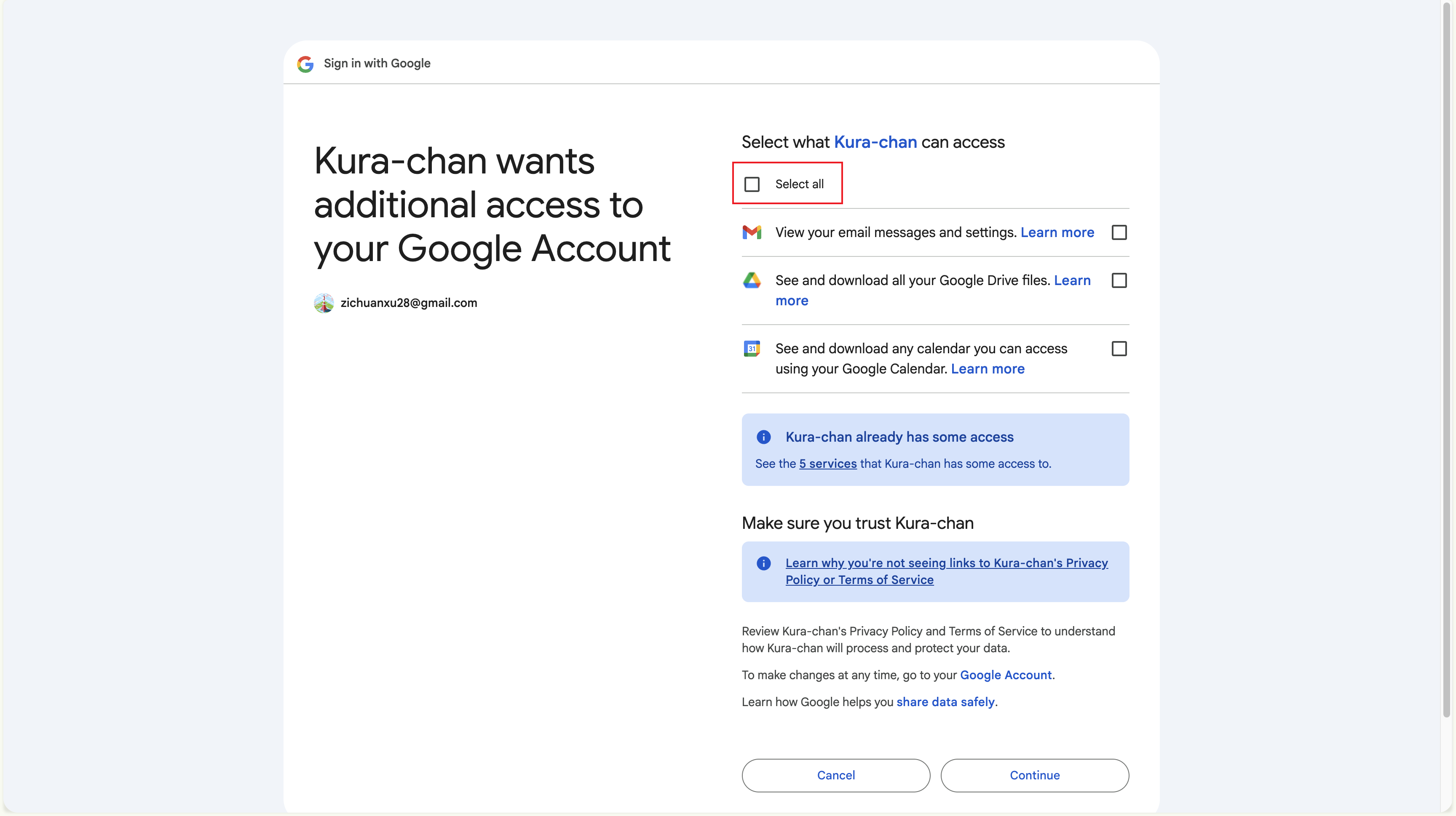
- 表示されているスコープが、ステップ 1 で選んだ「Read-only」のものと一致するか確認
- 一致していれば、下にスクロールして 「許可」(Continue) をクリック
-
成功ページを確認してタブを閉じる
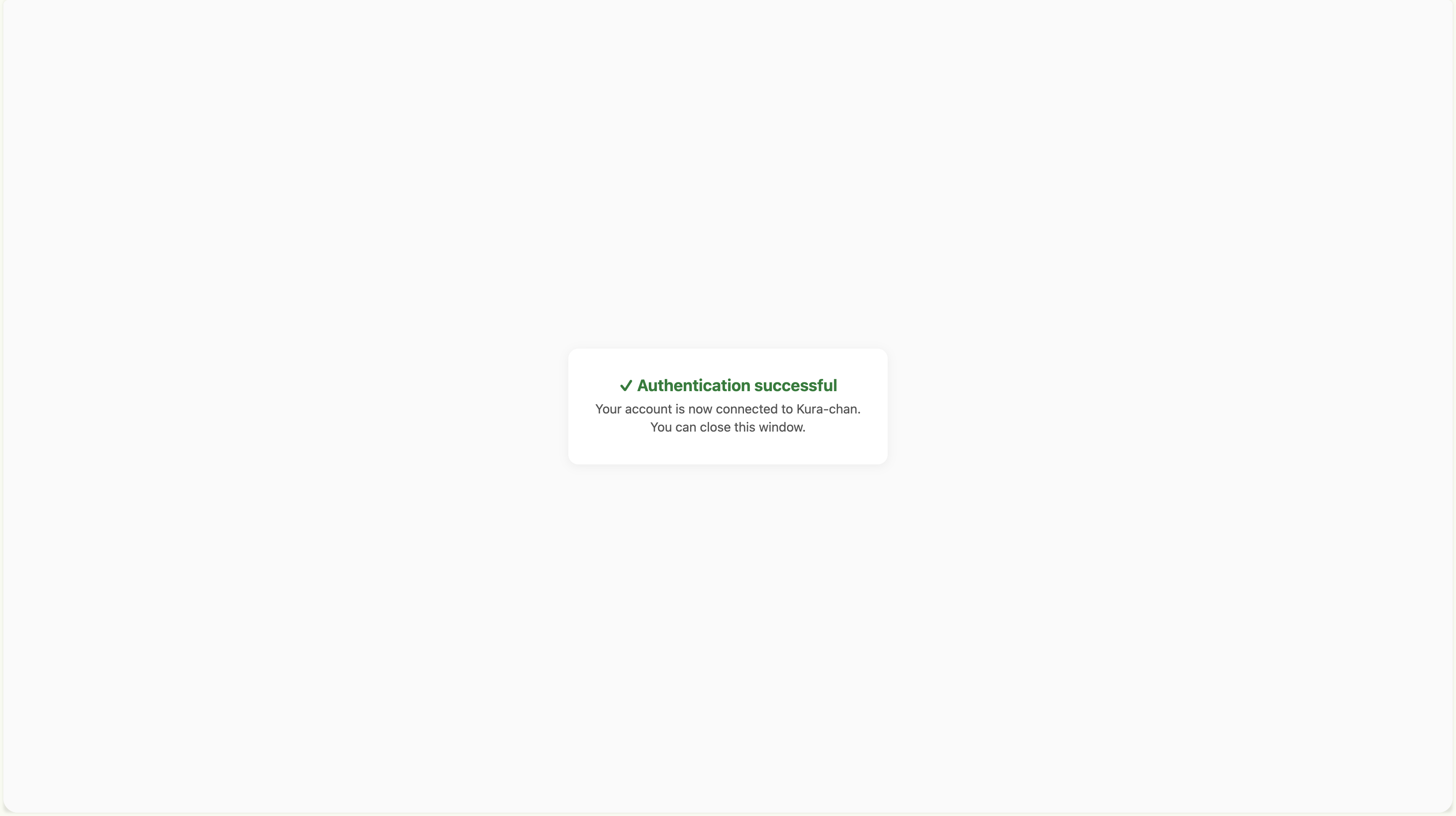
許可後、ブラウザは小さな成功ページを表示します。「You can now close this tab.」のようなメッセージが見えれば完了です。
-
ダッシュボードのタブに戻る
元のダッシュボードのタブに戻ると、Google カードの 「Connect」ボタンが消え、代わりに連携済みアカウントが表示されている はずです。
同じ Google アカウントで再連携する
Section titled “同じ Google アカウントで再連携する”スコープを増やしたい(例: Gmail だけだったのを Calendar も追加)場合は:
- Tools セクションで追加したいツールを Read-only に切り替え
- もう一度 「Connect」 をクリック
- Google が「追加スコープへの同意」を求めてくるので、許可
接続行は 1 つのままで、スコープ数だけが増えます。
複数アカウントを連携する
Section titled “複数アカウントを連携する”別の Google アカウント(例: 仕事用と個人用)を同じ Realm に連携することもできます。
- すでに 1 つ目が連携済みの状態で、もう一度 「Connect」 をクリック
- Google サインイン画面で 別のアカウント でサインイン
- 完了後、Connection 行が 2 行になる
- デフォルトにしたい方の 「Set as default」 をクリック
よくある問題
Section titled “よくある問題”次のステップ
Section titled “次のステップ”連携できましたか? 最後に 接続を確認 で、ちゃんとデータが取得できることをテストしましょう。