接続を確認
ステップ 6 の OAuth フローが通ったら、ダッシュボードでの目視確認 と チャットでの実動作確認 の 2 つで、連携が正しく成立していることを検証します。
チェック 1 · ダッシュボードでの確認
Section titled “チェック 1 · ダッシュボードでの確認”くらちゃんダッシュボードの 「設定 → 外部サービス連携」 を開き、Google カードの状態を確認します。
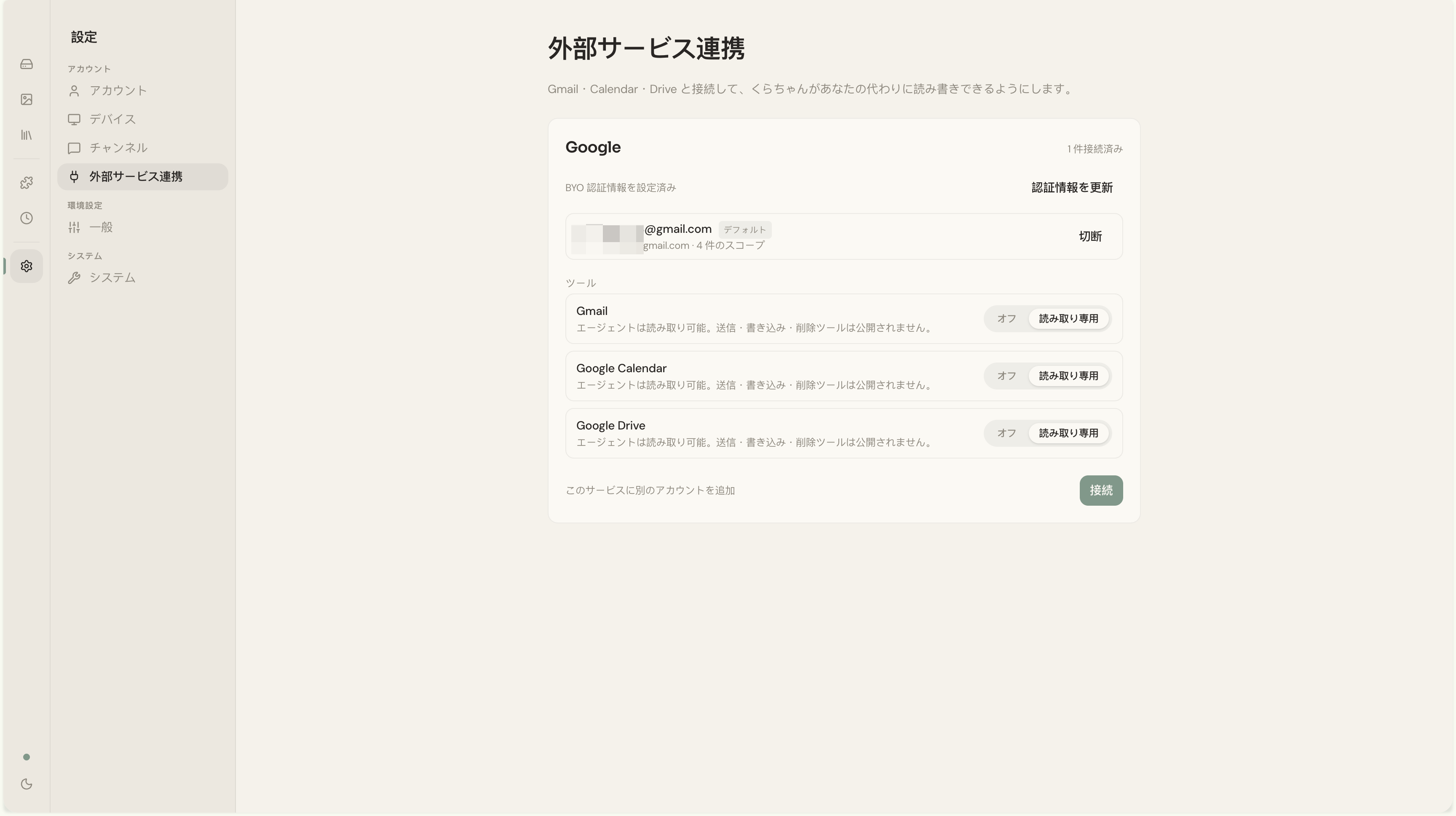
以下がすべて満たされていれば、連携は完全に成立しています:
-
カード右上に「1 件接続済み」と表示されている
未接続の状態ではここが「0 件接続済み」または非表示でした。1 以上の数字が出ていれば、トークンがちゃんと保存されています。
-
「BYO 認証情報を設定済み」と表示されている
ステップ 5 で登録した Client ID / Client Secret が保持されている合図。右上の 「認証情報を更新」 リンクから、必要があればローテーション(再発行)も可能。
-
Connection 行にメールアドレス + スコープ件数が出ている
行内に次のすべてが表示されているはずです:
- 連携した Google アカウントのアバター + メールアドレス
- 「デフォルト」 バッジ(1 アカウントだけのときは自動的に既定扱い)
gmail.com · N 件のスコープのようなサブテキスト- 右端の 「切断」 ボタン
-
ツールセクションの各行が期待どおりのモードになっている
ツール見出しの下に Gmail / Google Calendar / Google Drive の 3 行があり、それぞれ 「オフ / 読み取り専用」 のトグルが見えます。ステップ 6 で読み取り専用にしたものが実際に「読み取り専用」になっているかを目視確認してください。
チェック 2 · チャットで実データを取得させる
Section titled “チェック 2 · チャットで実データを取得させる”ダッシュボードの チャット タブまたはくらちゃんのチャット画面を開き、有効にしたサービスに応じて以下のような質問を試してください。
Gmail を有効にした場合
Section titled “Gmail を有効にした場合”今日届いた未読メールを 3 件、件名だけ教えて期待される反応:
- 実際の未読メールの件名が 3 件返ってくる
- 該当メールがなければ「該当する未読メールはありませんでした」と返ってくる
Calendar を有効にした場合
Section titled “Calendar を有効にした場合”明日の予定を教えて期待される反応:
- 予定がある: 時間・タイトル・参加者などが返ってくる
- 予定がない: 「明日の予定はありません」と返ってくる
Drive を有効にした場合
Section titled “Drive を有効にした場合”最近編集した Google ドキュメントを 5 件教えて期待される反応:
- 該当ファイルのタイトル一覧が返ってくる
- ファイル名で検索もできる:
「議事録」っていう名前のファイル探して
動かないときの確認順序
Section titled “動かないときの確認順序”-
ダッシュボードでスコープ数が 0
→ OAuth フローの途中で「許可」ではなく「キャンセル」を押した可能性があります。
Connectを押し直してください。 -
スコープ数は正しいが、チャットで「アクセスできません」と返ってくる
→ くらちゃんプロセスを再起動してから再試行。それでも改善しない場合は トラブルシューティング を参照。
-
「Insufficient Permission」と表示される
→ 要求したスコープと、Google で許可したスコープが食い違っています。Tools セクションでツールを Off → Read-only に切り替え直し、
Connectを再度実行してください。
アクセス権を一時的に外す / 完全に消す
Section titled “アクセス権を一時的に外す / 完全に消す”| やりたいこと | 操作 |
|---|---|
| ツールごとに ON/OFF を変えたい | ダッシュボードの Tools セクションでトグル切り替え。OAuth 再実行不要 |
| アカウントを切断(トークン削除)したい | Connection 行の 「Disconnect」 をクリック |
| Google 側からも完全に取り消したい | myaccount.google.com/permissions → 該当アプリ → 「アクセス権を削除」 |
| OAuth クライアントごと消したい | Google Cloud Console → 「認証情報」→ 該当クライアントの 3 点メニュー → 削除 |
次のステップ
Section titled “次のステップ”ここまで来れば、Google 連携のセットアップは完全に終了です。お疲れさまでした 🎉
何か問題が起きたら トラブルシューティング を参照してください。