ステップ 2 · API を有効化
くらちゃんが Google アカウントとやり取りするためには、ステップ 1 で作成した Google Cloud プロジェクトで、3 つの API を有効化する必要があります。所要時間は約 1 分。プロジェクトごとに 1 度だけ行えば大丈夫です。
- ステップ 1 · GCP プロジェクトを作成 を完了し、プロジェクト ID(例:
kura-chan-personal)を控えていること。 - console.cloud.google.com に、くらちゃんと連携する Google アカウントでサインインしていること。
3 つの API を有効化する
Section titled “3 つの API を有効化する”-
API ライブラリを開く
Google Cloud Console の上部にあるプロジェクトピッカーで、くらちゃん用のプロジェクトが選択されていることを確認します(デフォルトの個人プロジェクトのままになっていないか注意)。
左ナビから 「APIとサービス → ライブラリ」 を開きます。または直接
console.cloud.google.com/apis/libraryにアクセスしてもかまいません。 -
Gmail API を有効化
検索ボックスに
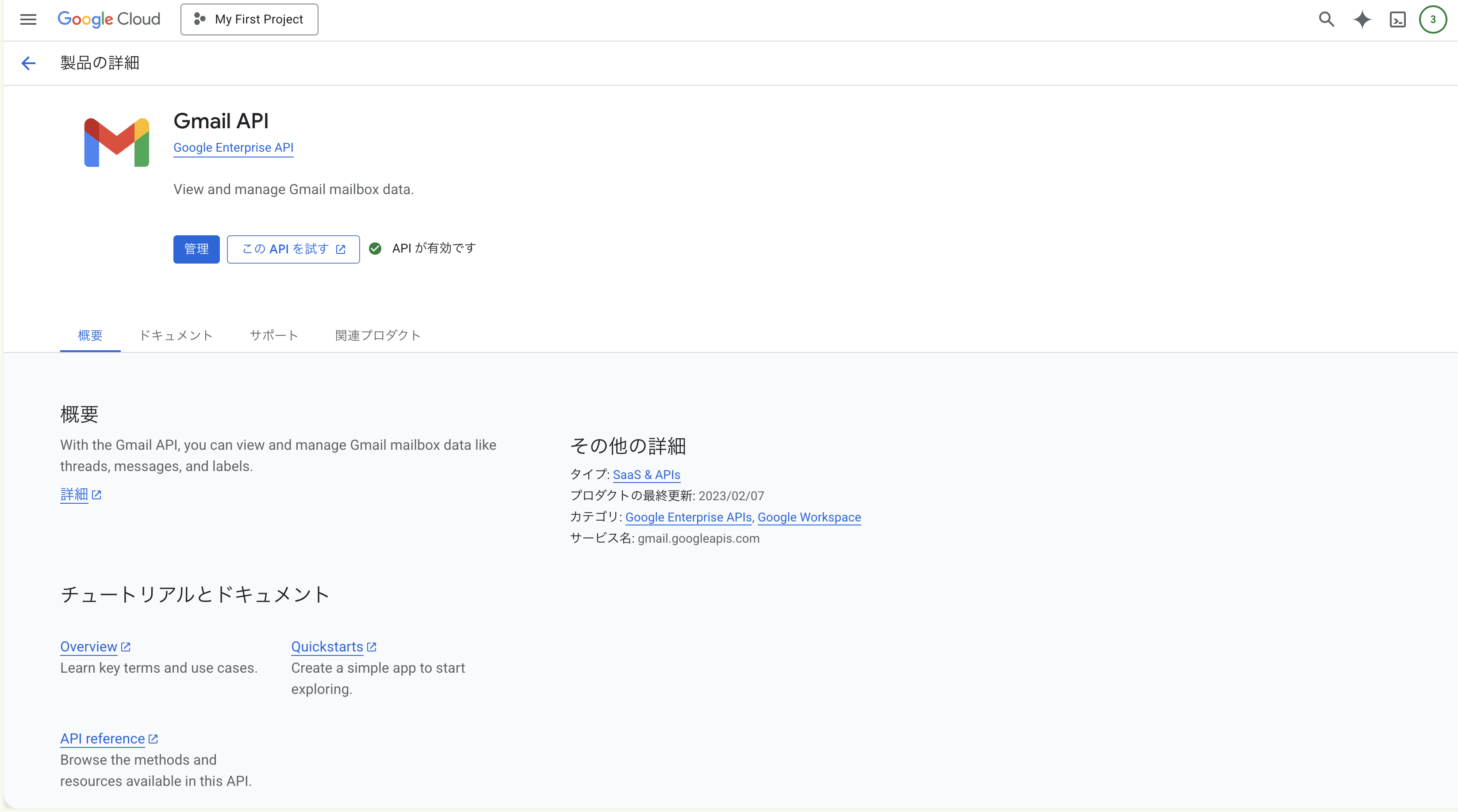
Gmail APIと入力し、結果をクリックして、青い 「有効にする」 ボタンを押します。数秒で画面が更新されます。「管理」ボタンが表示されている場合は、すでに有効です。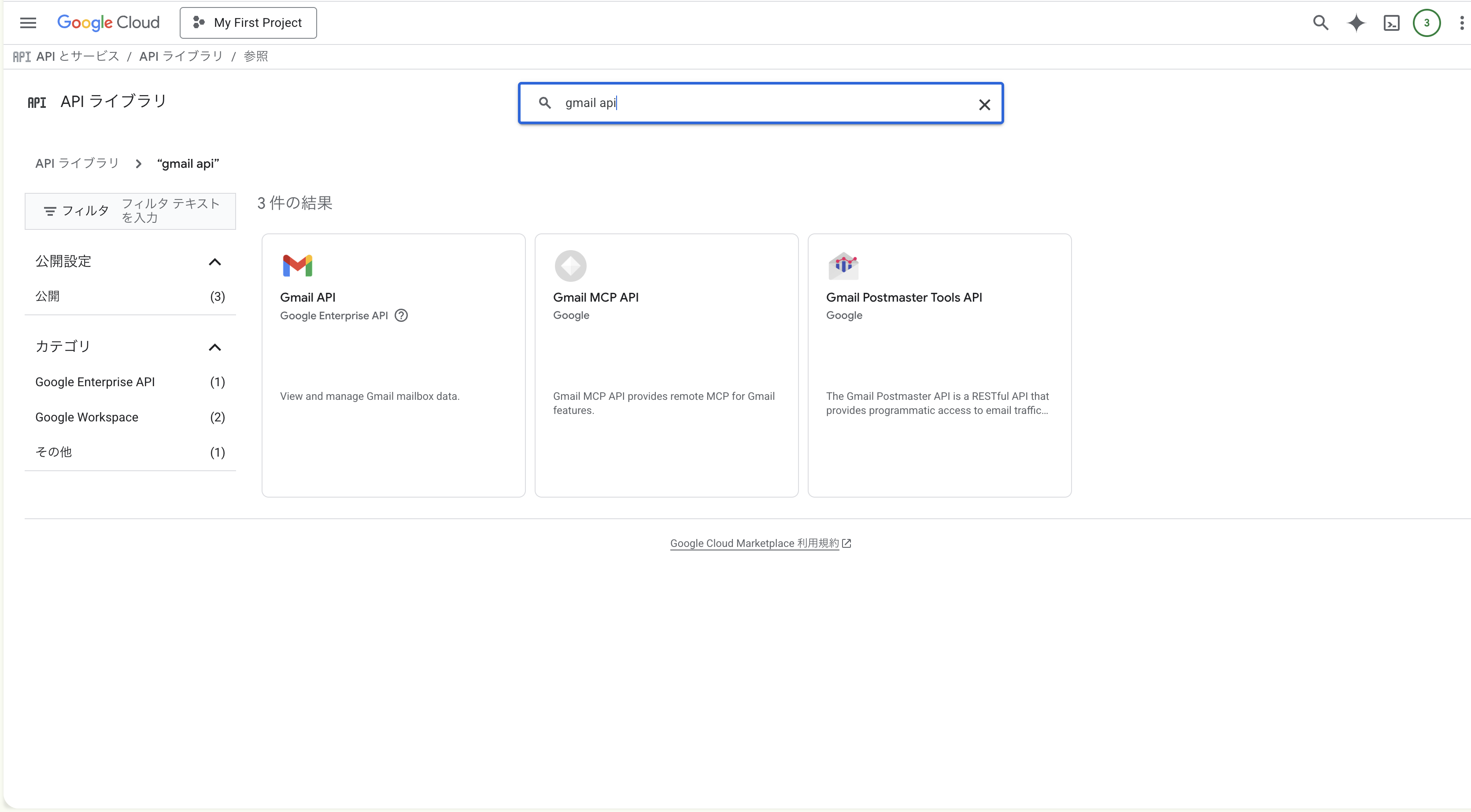
-
Google Calendar API を有効化
ライブラリに戻り、
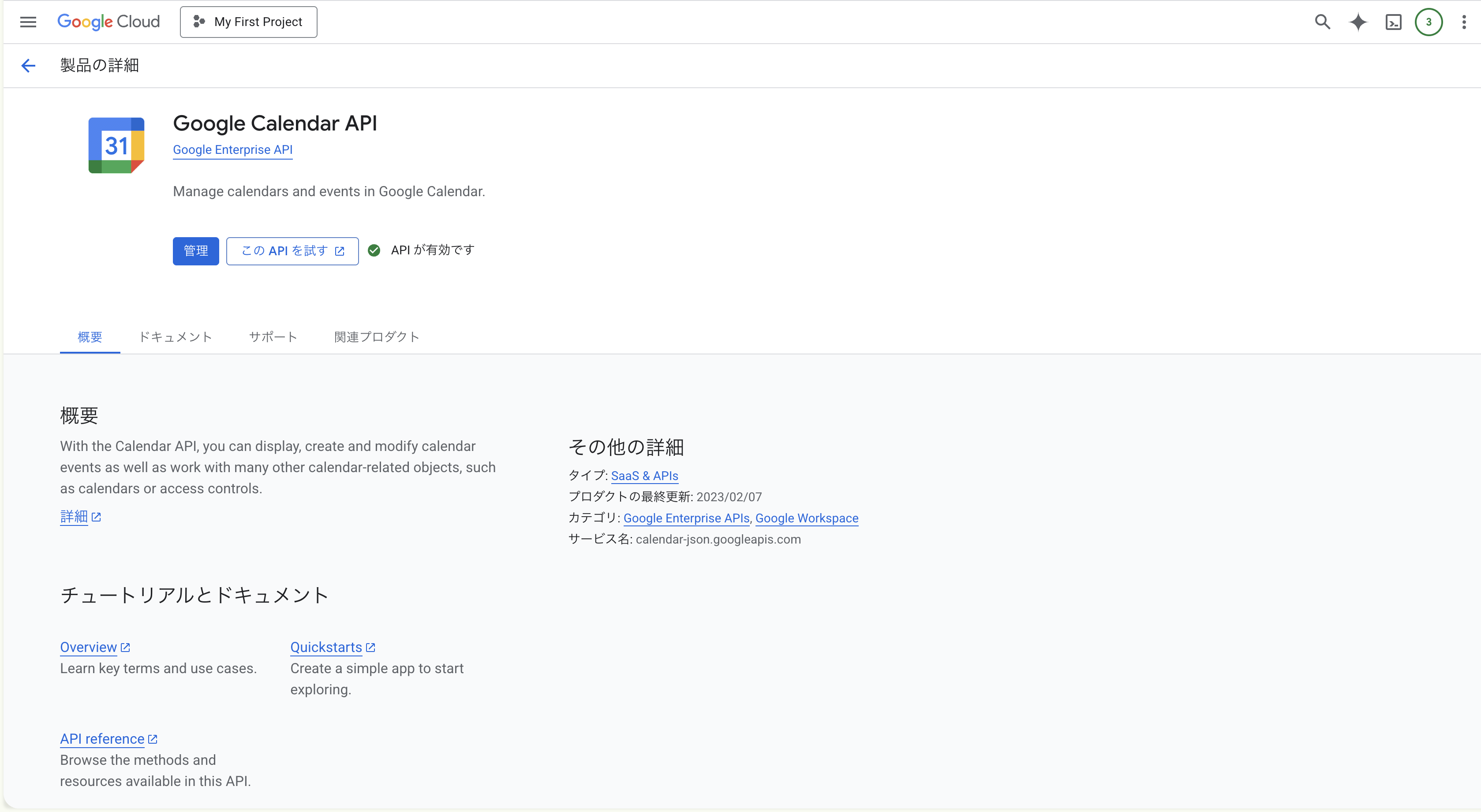
Google Calendar APIを検索して、同じく 「有効にする」 をクリックします。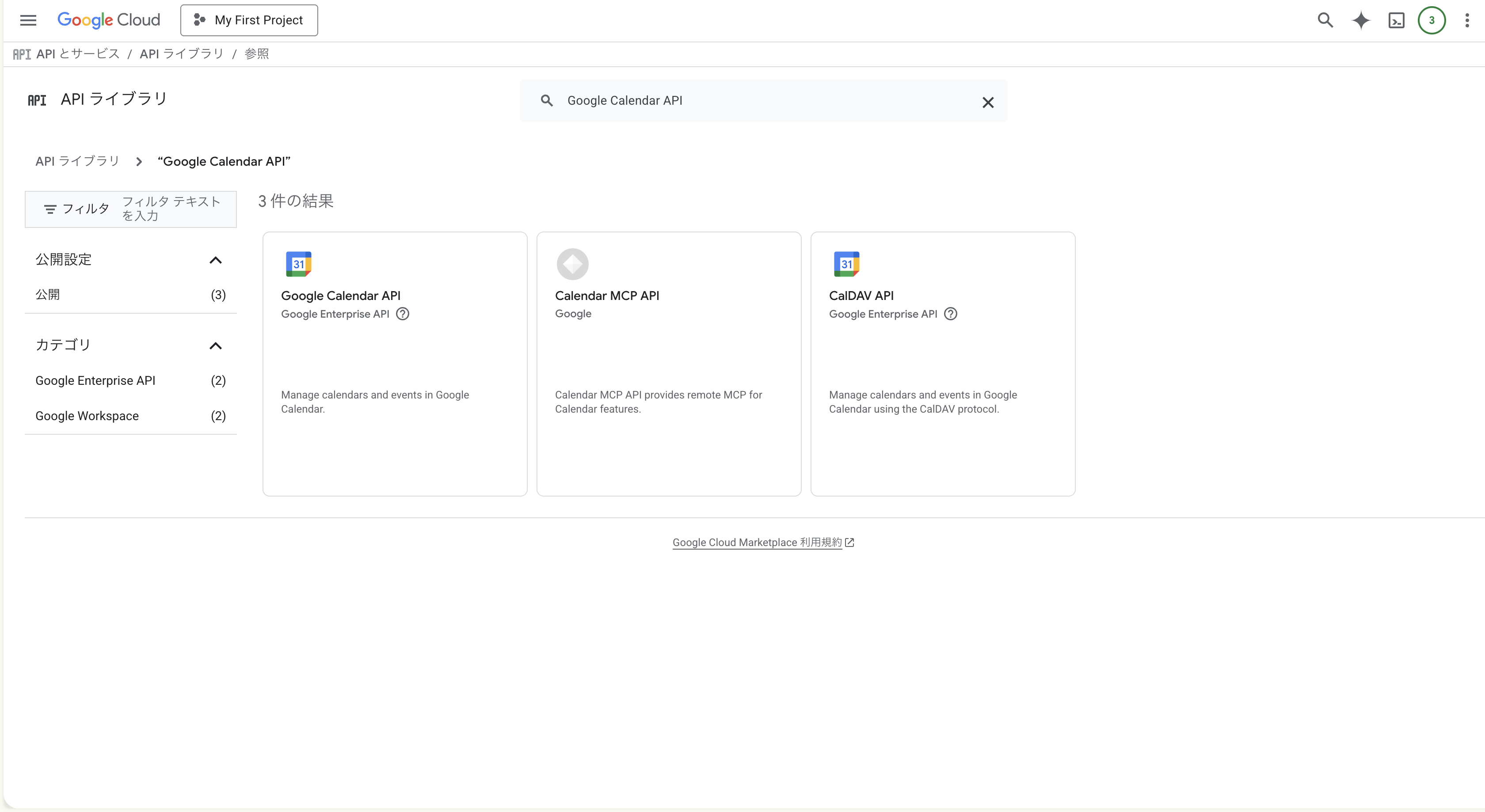
-
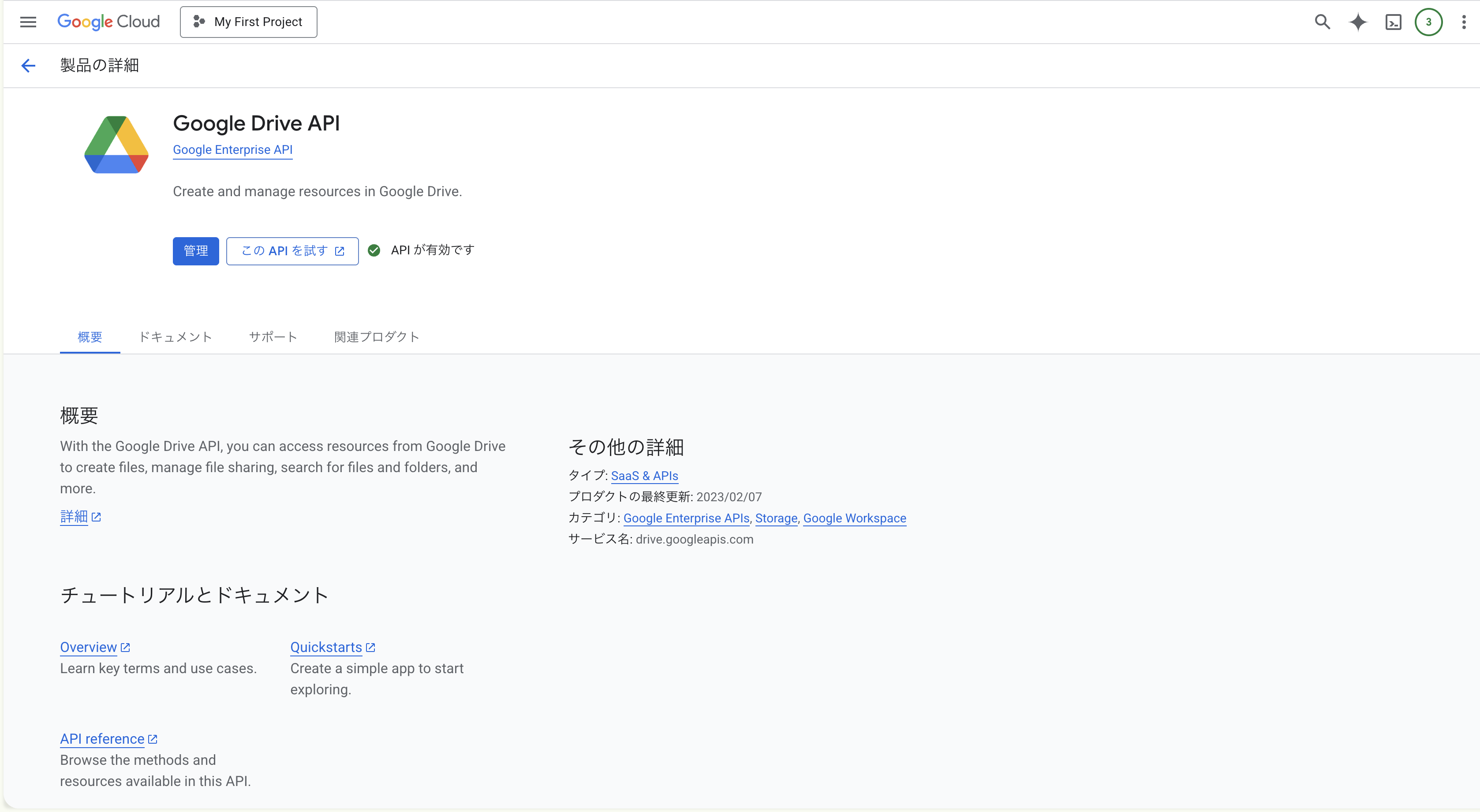
Google Drive API を有効化
同じパターンで
Google Drive APIを検索し、「有効にする」 をクリックします。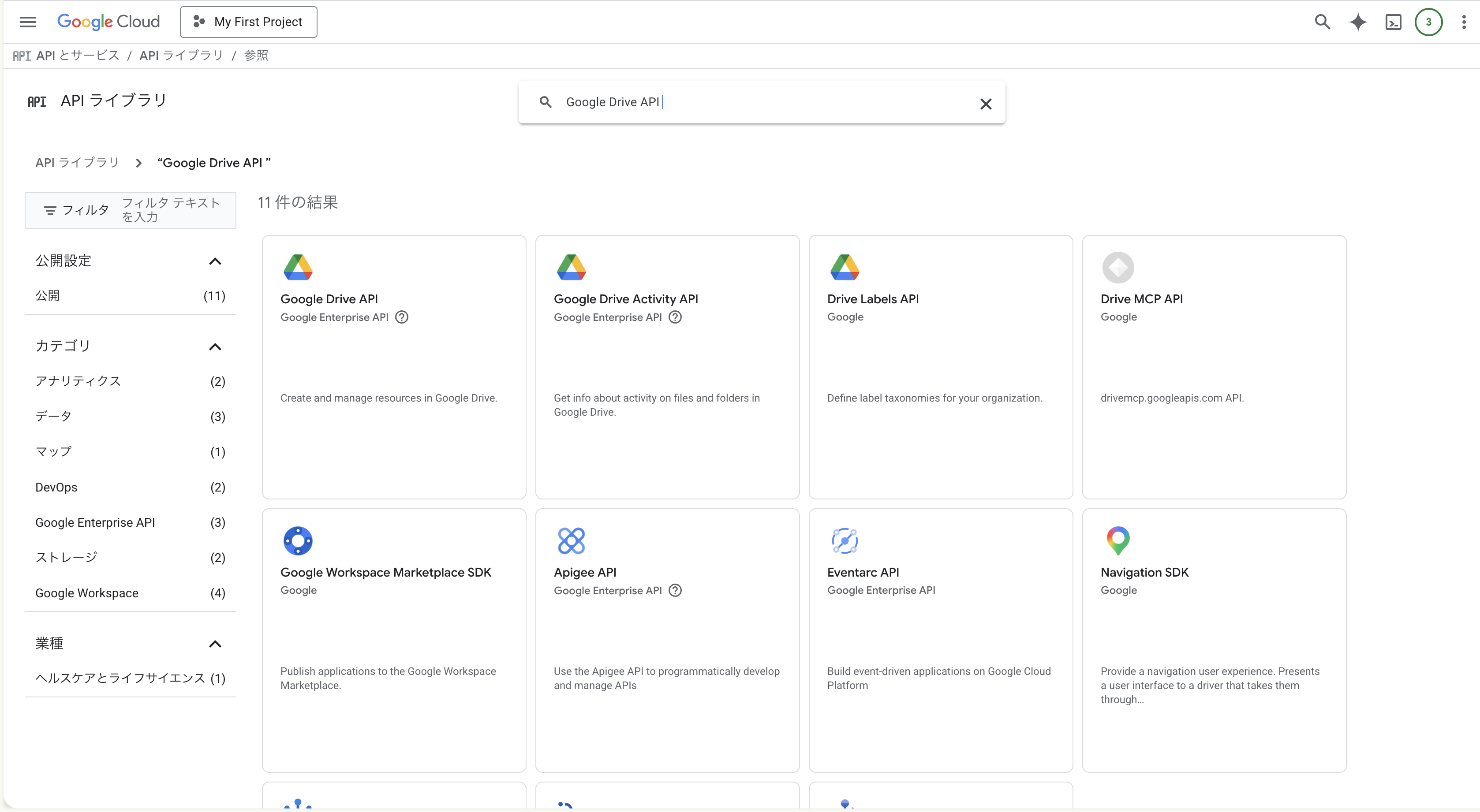
-
3 つすべてが「有効な API とサービス」に表示されることを確認
左ナビから 「APIとサービス → 有効な API とサービス」 を開きます。3 つすべてが一覧にあるはずです。順番は問いません。
よくある問題
Section titled “よくある問題”くらちゃんがアクセスできる範囲
Section titled “くらちゃんがアクセスできる範囲”API を有効化することと、くらちゃんに使用する権限を付与することは別の手順です。権限の付与はステップ 6 で OAuth 経由でサインインする際に行います。参考までに、くらちゃんが要求する OAuth スコープは次のとおりです。
| サービス | OAuth スコープ |
|---|---|
| Gmail | gmail.readonly |
| Google Calendar | calendar.readonly |
| Google Drive | drive.readonly |
各スコープは読み取り専用です。くらちゃんはメッセージ・予定・ファイルを閲覧できますが、送信、編集、削除はできません。
次のステップ
Section titled “次のステップ”ここまでで、くらちゃんがアクセス可能な状態にしただけで、まだ実際の権限は付与していません。次のステップでは、OAuth 同意画面を設定します。これは、くらちゃんが権限を要求するときにユーザーに表示される画面です。