ステップ 3 · 同意画面を設定
ステップ 4 で OAuth クライアントを作る前に、OAuth 同意画面(Consent Screen) を設定する必要があります。同意画面とは、連携時に Google が「○○ がアクセスを求めています」と表示するページのことです。
この設定は、現在 Google Cloud Console の 「Google Auth Platform」 画面で行います(以前の “OAuth 同意画面” は同じ場所に統合されています)。所要時間は約 5 分。
設定するもの
Section titled “設定するもの”| 項目 | 何を入れる |
|---|---|
| アプリ名 | Kura-chan(好きな名前で OK、自分にしか見えない) |
| ユーザーサポートメール | あなたのメールアドレス |
| 対象(User Type) | 外部(個人 Google アカウントの場合) |
| デベロッパー連絡先 | あなたのメールアドレス |
| テストユーザー | 連携したい Google アカウント(忘れずに) |
-
Google Auth Platform を開く
左ナビから 「APIとサービス → OAuth 同意画面」 を選択するか、または直接 console.cloud.google.com/auth/overview を開きます。
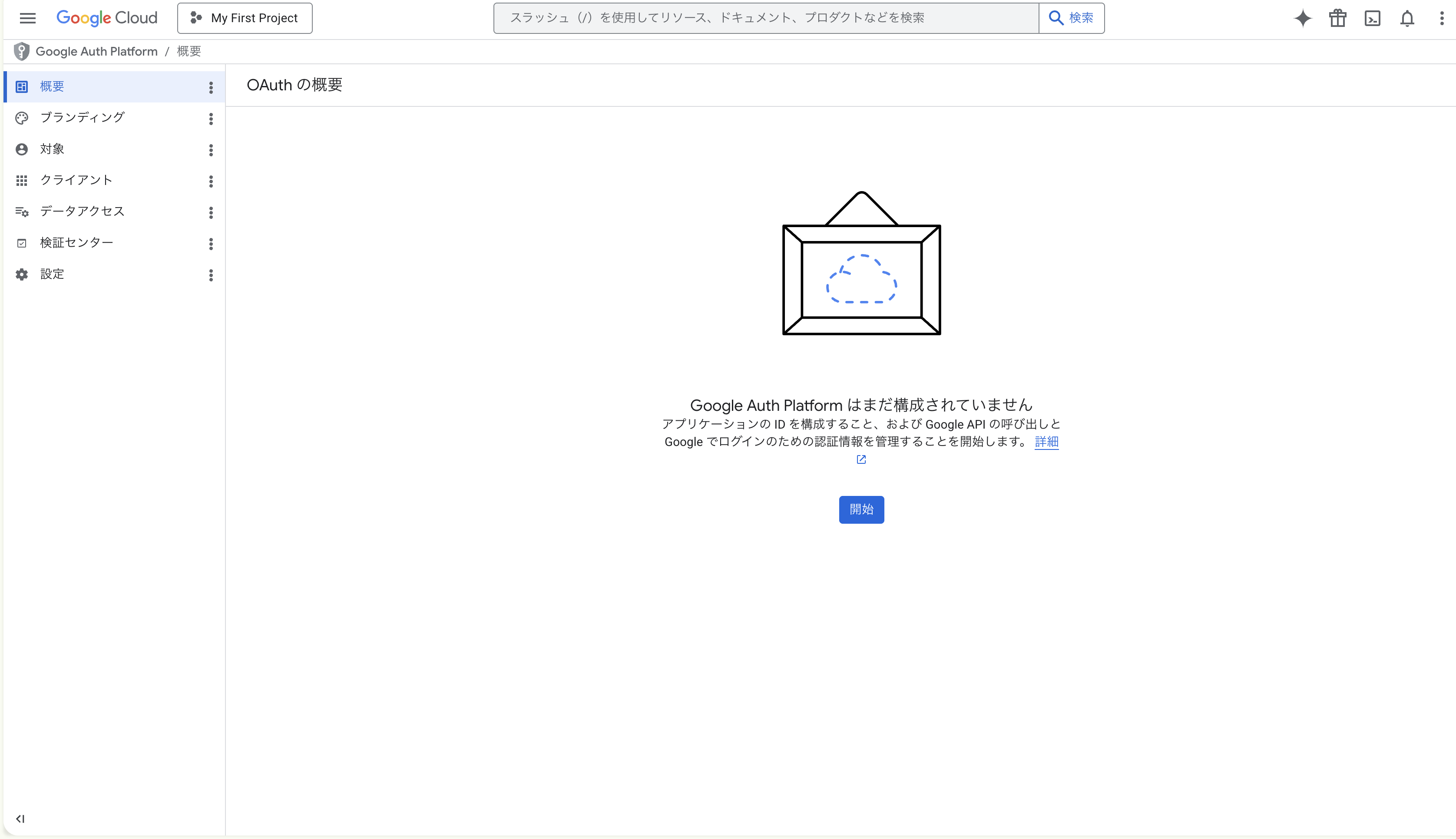
初回は「OAuth の概要」画面に 「Google Auth Platform はまだ構成されていません」 と表示されます。中央の青い 「開始」 ボタンをクリックしてセットアップウィザードに入ります。
-
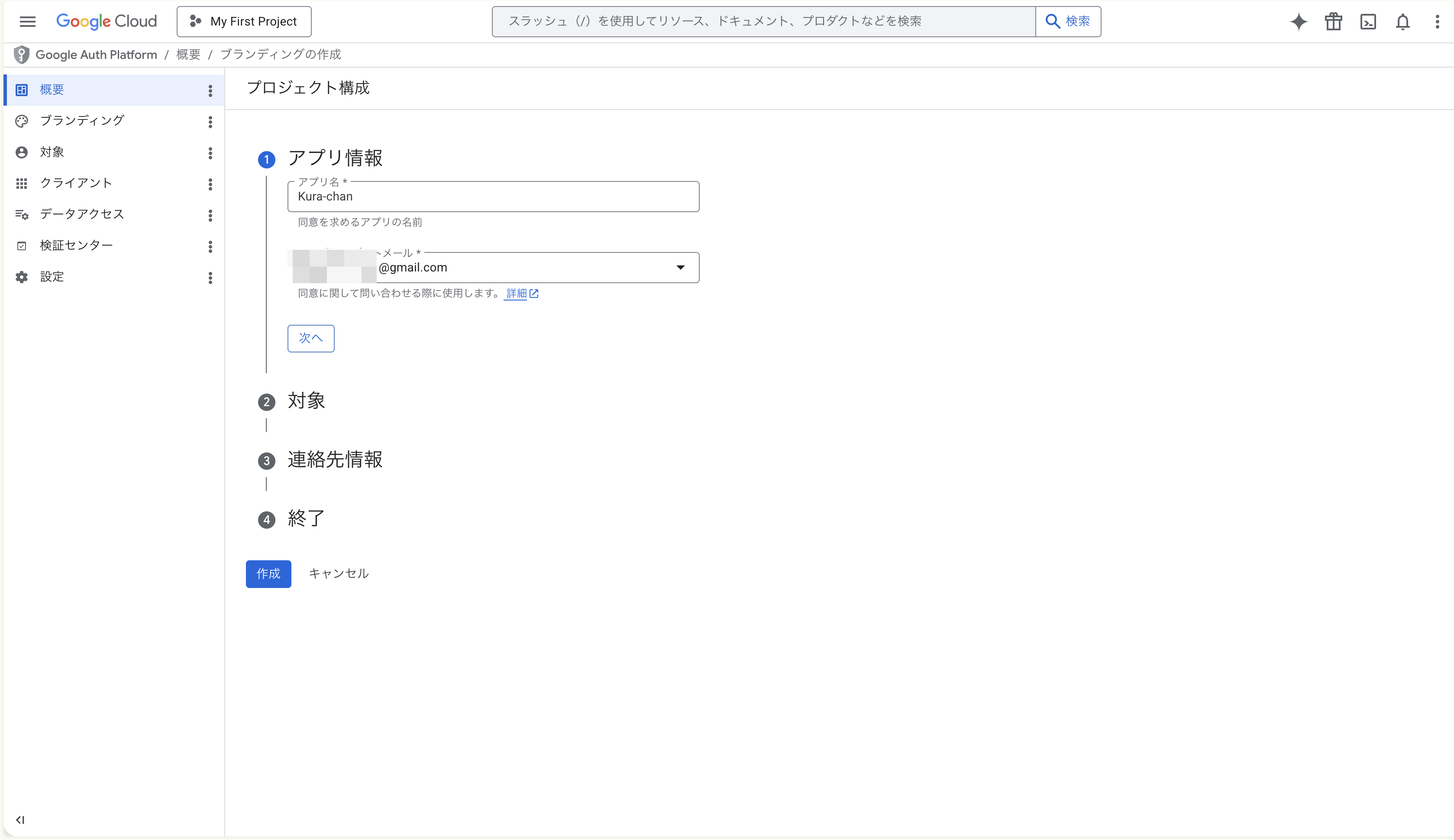
① アプリ情報を入力
- アプリ名:
Kura-chan(自由) - ユーザーサポートメール: あなたのメールアドレス(プルダウンから選択)
入力したら 「次へ」 をクリック。
- アプリ名:
-
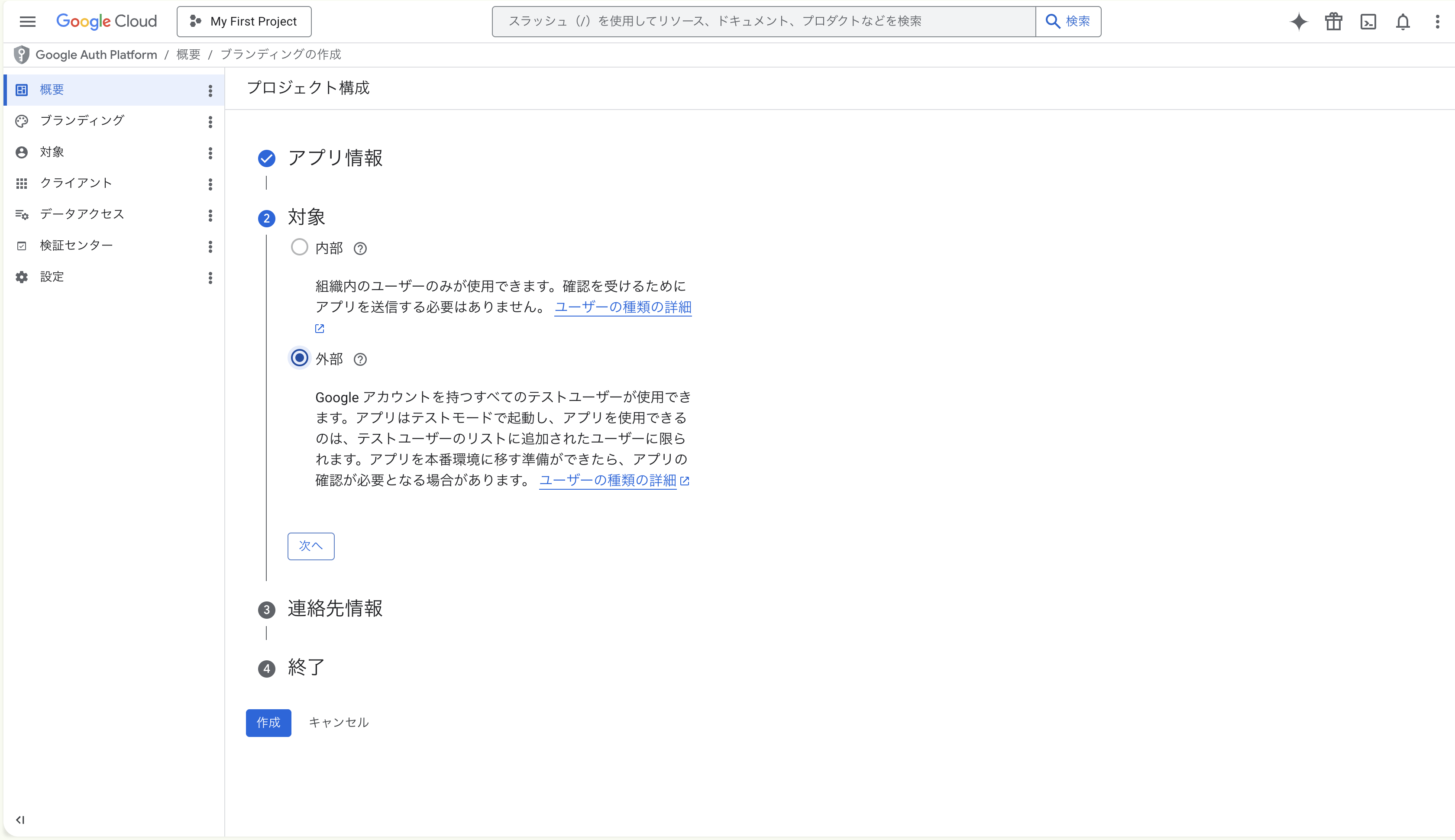
② 対象(User Type)で「外部」を選択
2 つの選択肢が表示されます:
- 内部: 同じ Google Workspace 組織内のユーザーのみ。Workspace アカウントでない限り選べません。
- 外部: テストユーザーに追加された任意の Google アカウント。個人 Google アカウントはこちら。
「外部」 を選んで 「次へ」。
-
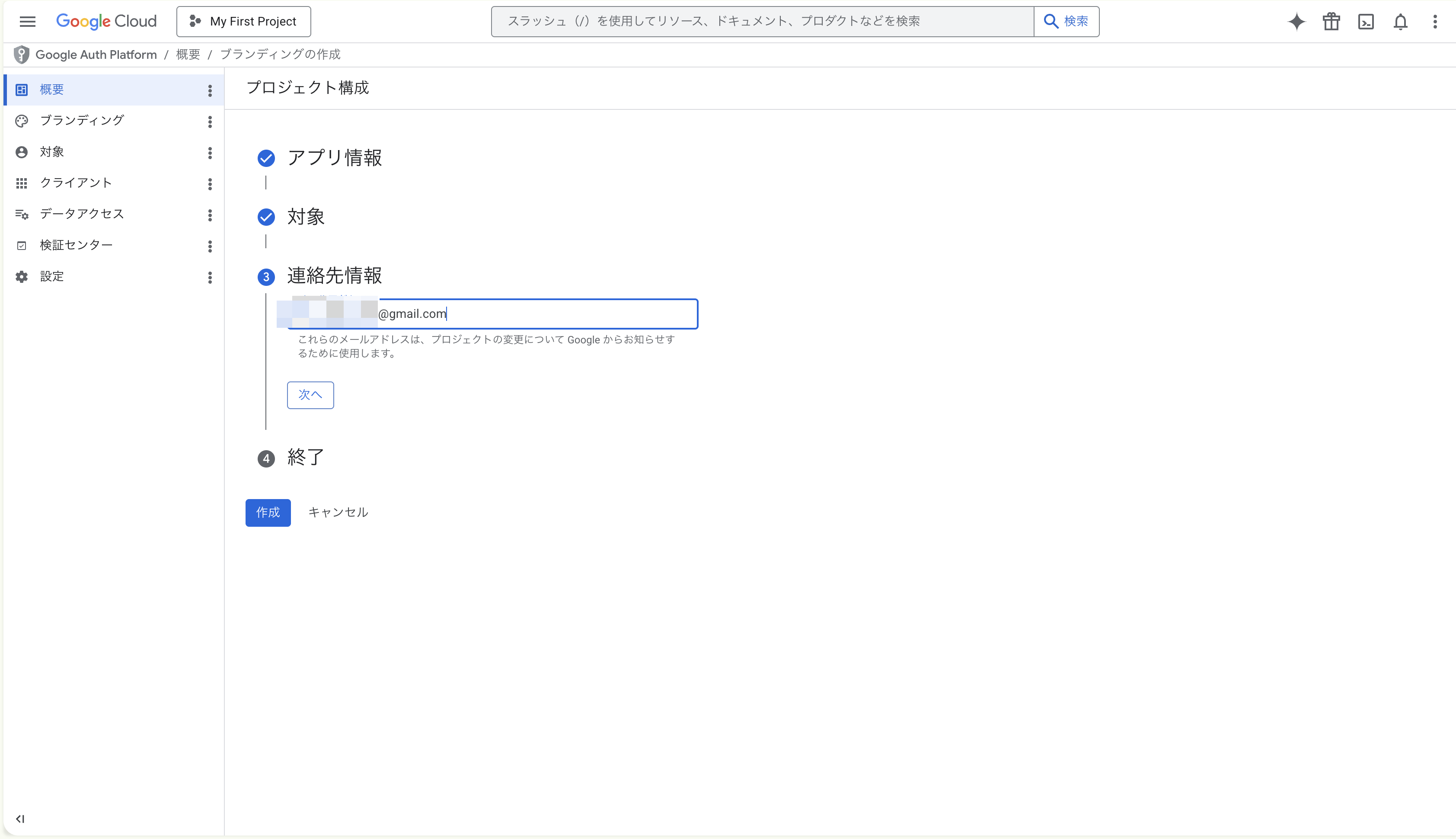
③ 連絡先情報を入力
開発者連絡先メールアドレスを入力。アプリ名 / サポートメールと同じあなたのメールアドレスで構いません。これは、Google があなたのプロジェクトに関する重要なお知らせ(API の変更等)を送る先になります。
入力後 「次へ」。
-
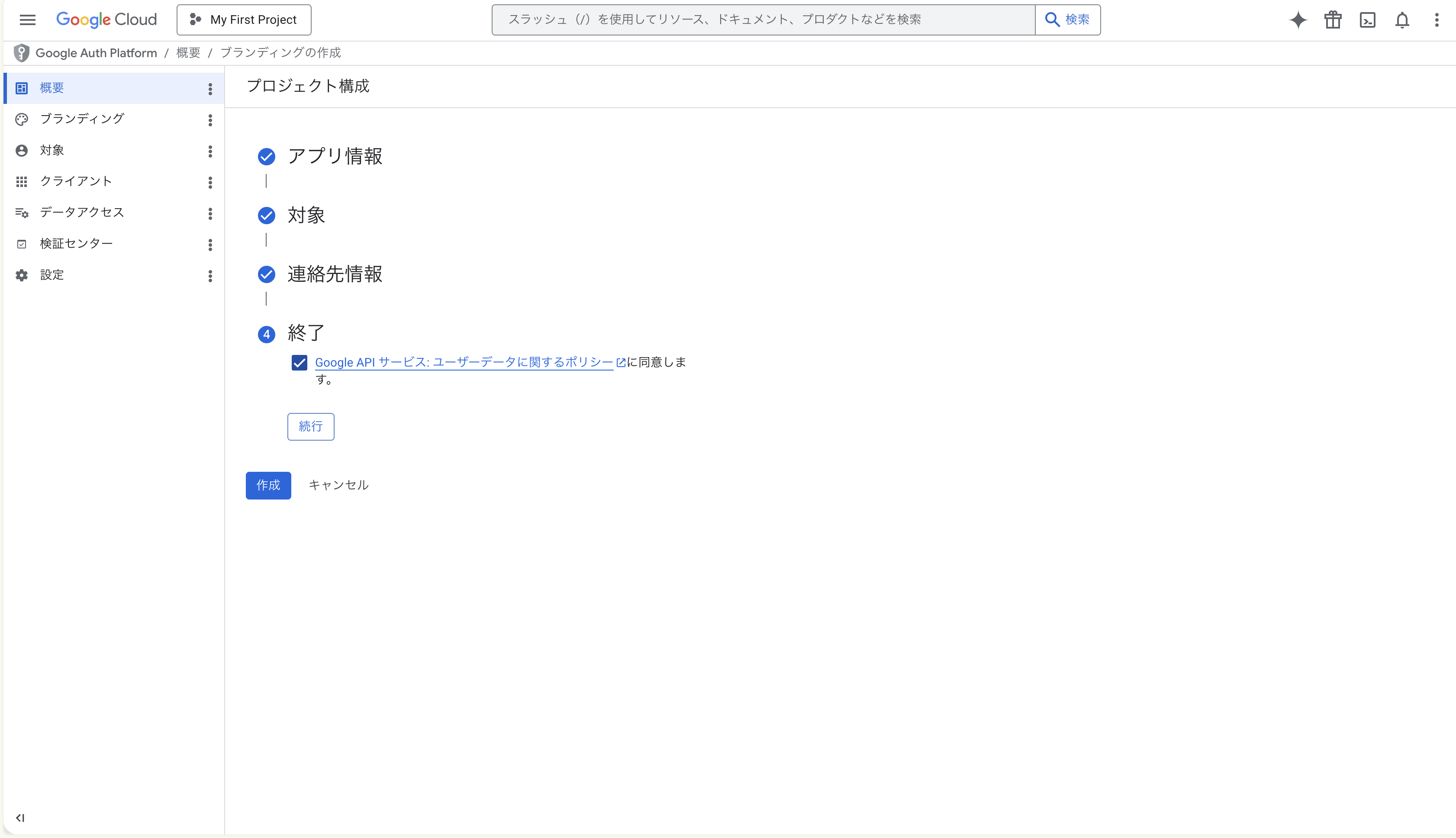
④ 終了 — ポリシーに同意して「作成」
- 「Google API サービス: ユーザーデータに関するポリシー」 のチェックボックスにチェックを入れる
- 「続行」 をクリック
- 左下に表示される 「作成」 ボタンをクリックして完了
-
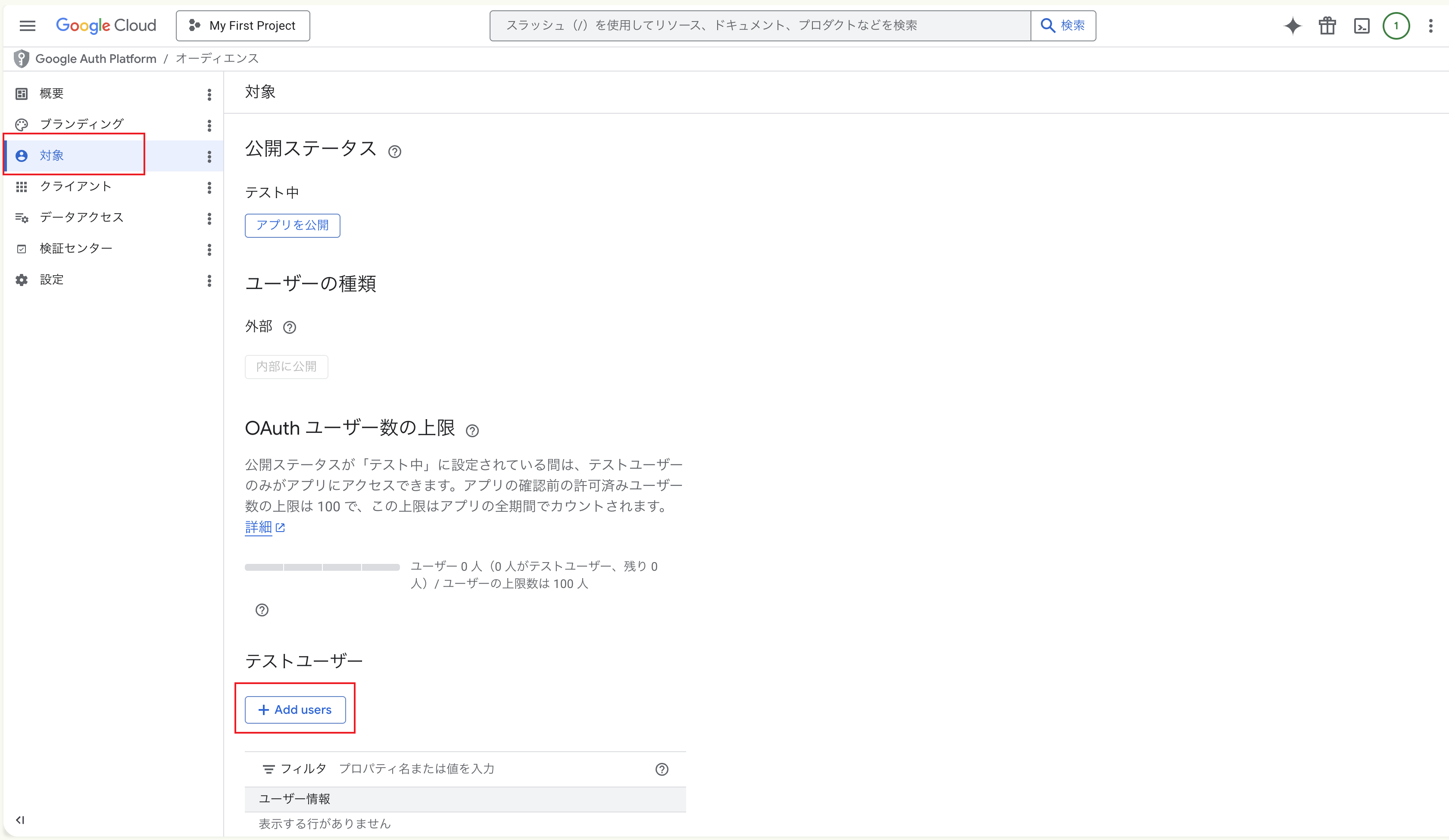
「対象」画面を開く ←【重要】
ウィザード完了後、画面が「概要」または「ブランディング」に戻ります。左ナビから 「対象」 (URL は
/auth/audience)を選択すると、以下のセクションが縦に並んだ画面に移動します。- 公開ステータス:
テスト中と表示されていれば OK(変更不要) - ユーザーの種類:
外部(ステップ 3 で選んだもの) - OAuth ユーザー数の上限: テスト中は最大 100 人まで登録可能
- テストユーザー: 一番下のセクション、初期は空
- 公開ステータス:
-
「+ Add users」をクリック → メールアドレスを入力 → 「保存」
テストユーザーセクションの 「+ Add users」 ボタンをクリックすると、右側に 「ユーザーを追加」 パネルがスライドインします。
- 黄色い注意バナーで「公開ステータスが『テスト』に設定されている間は、テストユーザーのみがアプリにアクセスできます」と説明される
- メールアドレス入力欄(最大 100 件まで、1 行に 1 件)
- 連携したい Google アカウントのメールアドレスを入力 → 「保存」

-
テストユーザーリストに追加されたことを確認
保存後、パネルが閉じます。テストユーザーセクションのテーブルに、いま入力したメールアドレスが 1 行として表示されているはずです。「OAuth ユーザー数の上限」も
ユーザー 1 人(1 人がテストユーザー、残り 0 人)のように更新されます。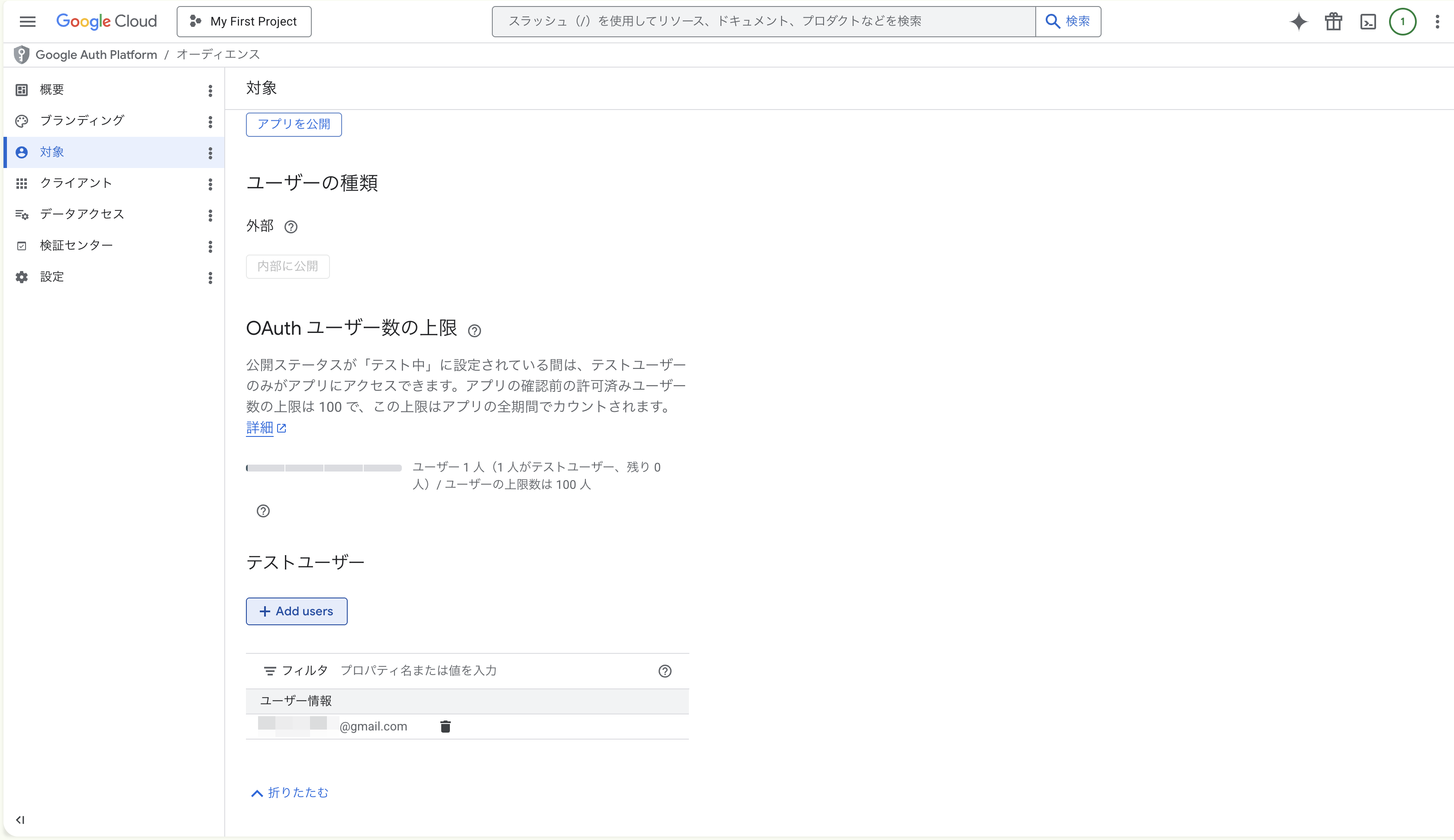
後から追加したいアカウントが出てきたら、再度 「+ Add users」 で同じ手順を繰り返します(合計 100 件まで)。行末のゴミ箱アイコンで削除も可能です。
テスト中のままで問題ない?
Section titled “テスト中のままで問題ない?”問題ありません。
- 「テスト中(Testing)」ステータスでも、テストユーザーに登録されたアカウントなら 無制限・期限なし で使えます
- 「本番環境(Production / Publishing)」に切り替えて Google の審査を受ける必要があるのは、他人にも使わせたいアプリ の場合だけです
- 個人で 1〜数アカウント分使う限り、テスト中ステータスがちょうど良い
次のステップ
Section titled “次のステップ”同意画面の準備ができました。ステップ 4 · OAuth クライアント ID を作成 で、実際にくらちゃんが使う認証情報を発行します。