验证连接
步骤 6 的 OAuth 流程跑通后,通过仪表盘目测与聊天实测两步验证连接是否真的成立。
检查 1 · 仪表盘
Section titled “检查 1 · 仪表盘”打开 Kura酱 仪表盘的 「设置 → 外部服务连接」,看 Google 卡片状态。
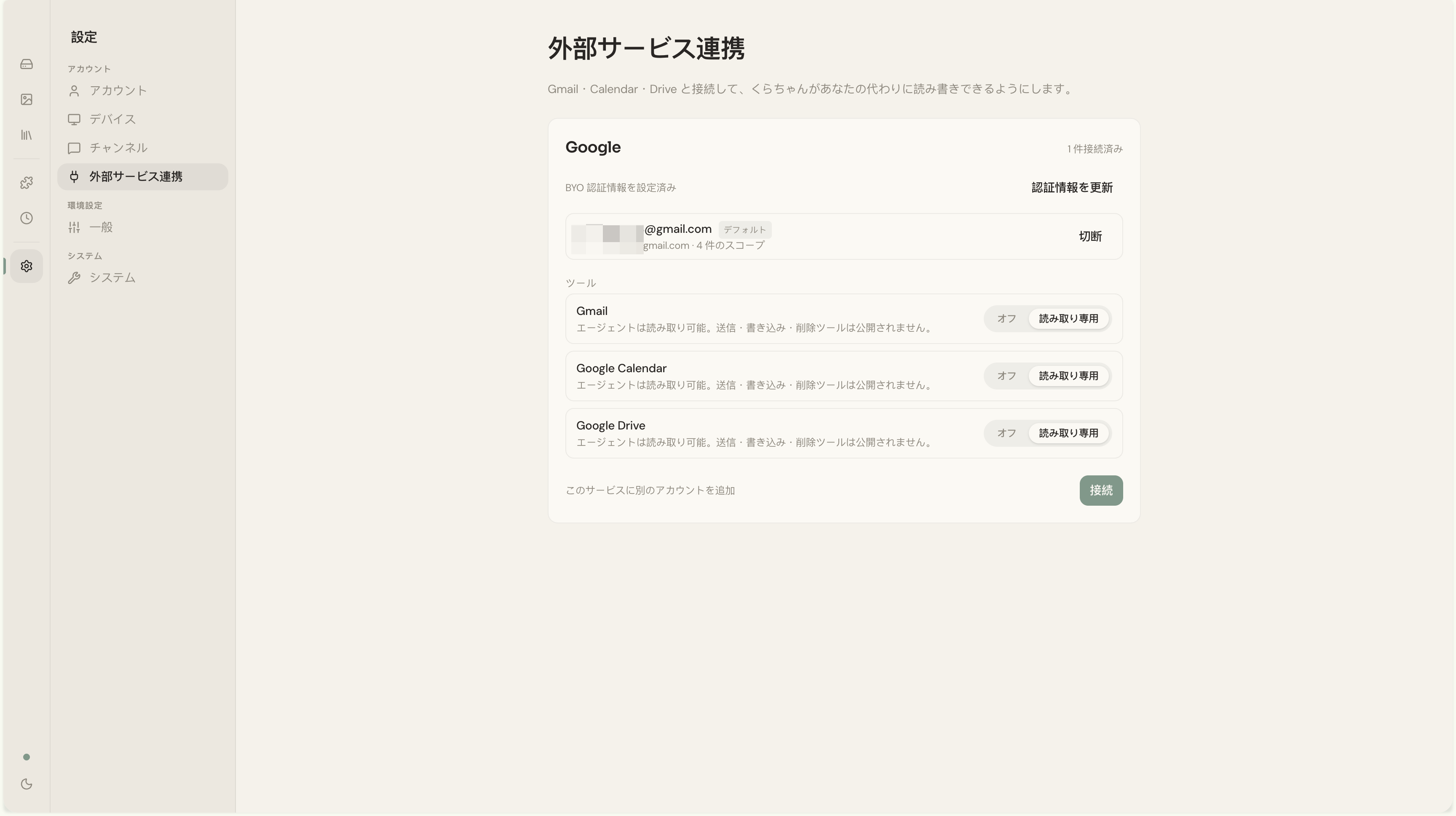
下列条件全部满足则连接已完全成立:
-
卡片右上角显示「1 件已连接」
未连接时是「0 件已连接」或不显示。出现 ≥1 的数字说明令牌已保存。
-
显示「BYO 凭据已设置」
表明步骤 5 登记的 Client ID / Client Secret 仍然保留。右上角 「更新凭据」 链接可用来轮换(重新颁发)。
-
Connection 行有邮箱 + 权限数
行内应能看到下列全部:
- 连接 Google 账户的头像 + 邮箱
- 「默认」 徽章(只有 1 个账户时自动设为默认)
gmail.com · N 件权限的副文本- 右端的 「断开」 按钮
-
工具区块各行处于预期模式
Tools标题下有 Gmail / Google Calendar / Google Drive 共 3 行,各有 「Off / Read-only」 开关。目测确认步骤 6 设的 Read-only 是不是真的处于「Read-only」位置。
检查 2 · 让 Kura酱 取实数据
Section titled “检查 2 · 让 Kura酱 取实数据”打开仪表盘 聊天 标签或 Kura酱 聊天界面,根据启用的服务试以下问句。
启用了 Gmail
Section titled “启用了 Gmail”今天的未读邮件给我 3 封,只要标题预期反应:
- 真实的未读邮件标题 3 个
- 没匹配则返回「没有匹配的未读邮件」
启用了 Calendar
Section titled “启用了 Calendar”明天的日程是什么?预期反应:
- 有日程: 返回时间、标题、参与者
- 无日程: 返回「明天没有日程」
启用了 Drive
Section titled “启用了 Drive”最近编辑过的 Google 文档给我 5 个预期反应:
- 返回对应文件名称列表
- 也可按文件名搜索:
叫『议事录』的文件找一下
不顺利时的排查顺序
Section titled “不顺利时的排查顺序”-
仪表盘显示权限数为 0
→ OAuth 流程途中点了「取消」而非「允许」。重新点
Connect。 -
权限数对,但聊天里返回「无法访问」
→ 重启 Kura酱 进程再试。仍无改善,参见 故障排查。
-
显示「Insufficient Permission」
→ 请求的权限和 Google 实际授予的权限不一致。Tools 区块将工具 Off → Read-only 重切一次,再次
Connect。
暂时禁用 / 完全清除
Section titled “暂时禁用 / 完全清除”| 想做的事 | 操作 |
|---|---|
| 每个工具的开/关切换 | 仪表盘 Tools 区块的开关切换。无需重做 OAuth |
| 断开账户(删除令牌) | Connection 行的 「断开」 按钮 |
| 从 Google 侧也完全撤销 | myaccount.google.com/permissions → 对应应用 → 「移除访问权限」 |
| 彻底删除 OAuth 客户端 | Google Cloud Console → 「凭据」→ 该客户端的三点菜单 → 删除 |
到这里,Google 集成设置就全部完成了。辛苦了 🎉
若遇到问题,请参考 故障排查。