
くらちゃんアプリ:カレンダー
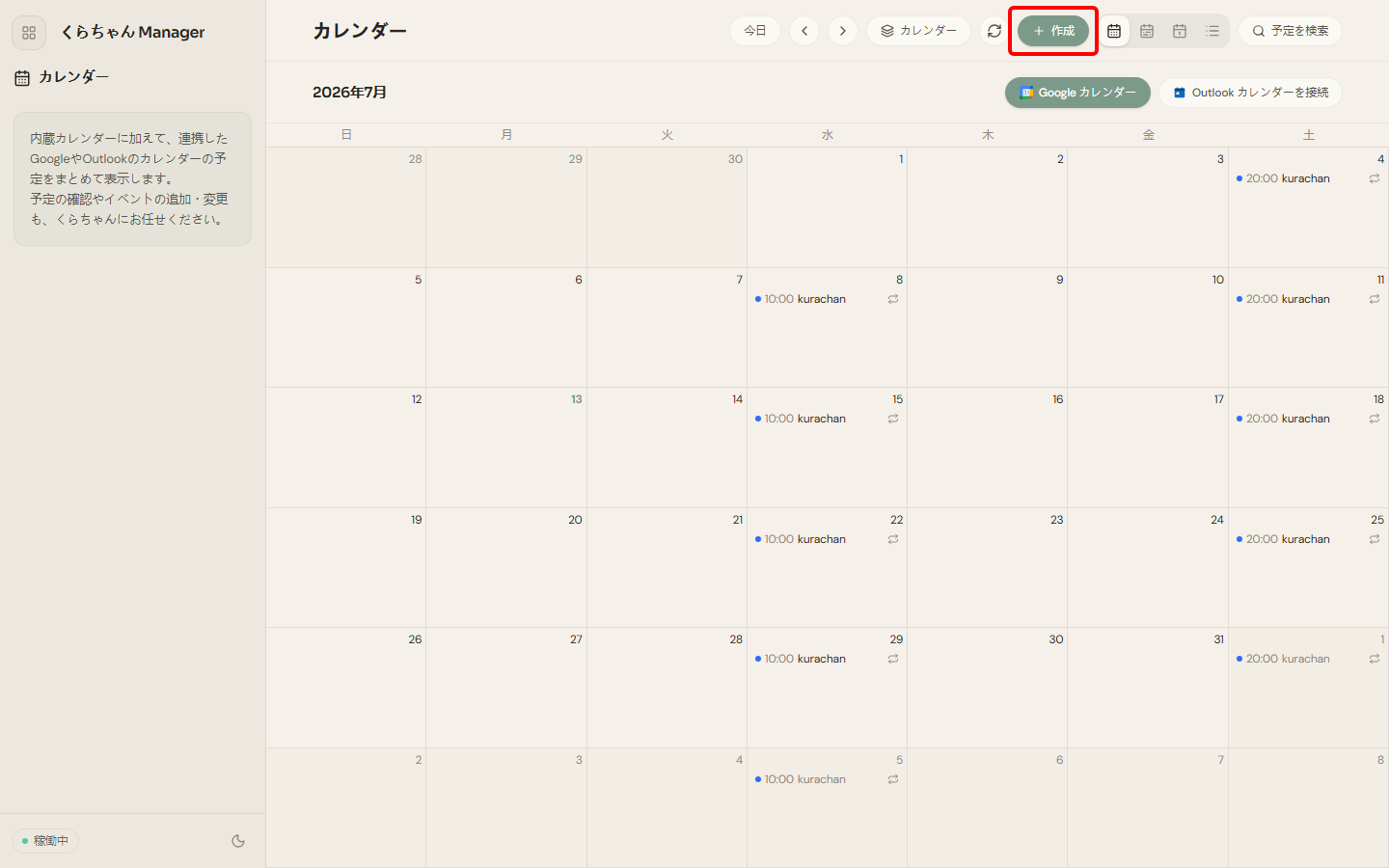
カレンダー は、内蔵カレンダーと、連携した Google・Outlook カレンダーの予定を集約します。ここで予定を確認したり追加・調整したりできるほか、くらちゃんに任せることもできます。
-
左上の機能メニューをクリックして
カレンダーを選びます。 -
今日で当日に戻り、‹/›で前後の期間に切り替えます。 -
上部の
カレンダードロップダウンで表示するソースを選べます。内蔵カレンダー・連携アカウント・くらちゃんのスケジュール。ここから連携カレンダーを更新もできます。 -
予定を検索でキーワードから予定を探せます。
予定を作成する
Section titled “予定を作成する”-
右上の
作成をクリックします。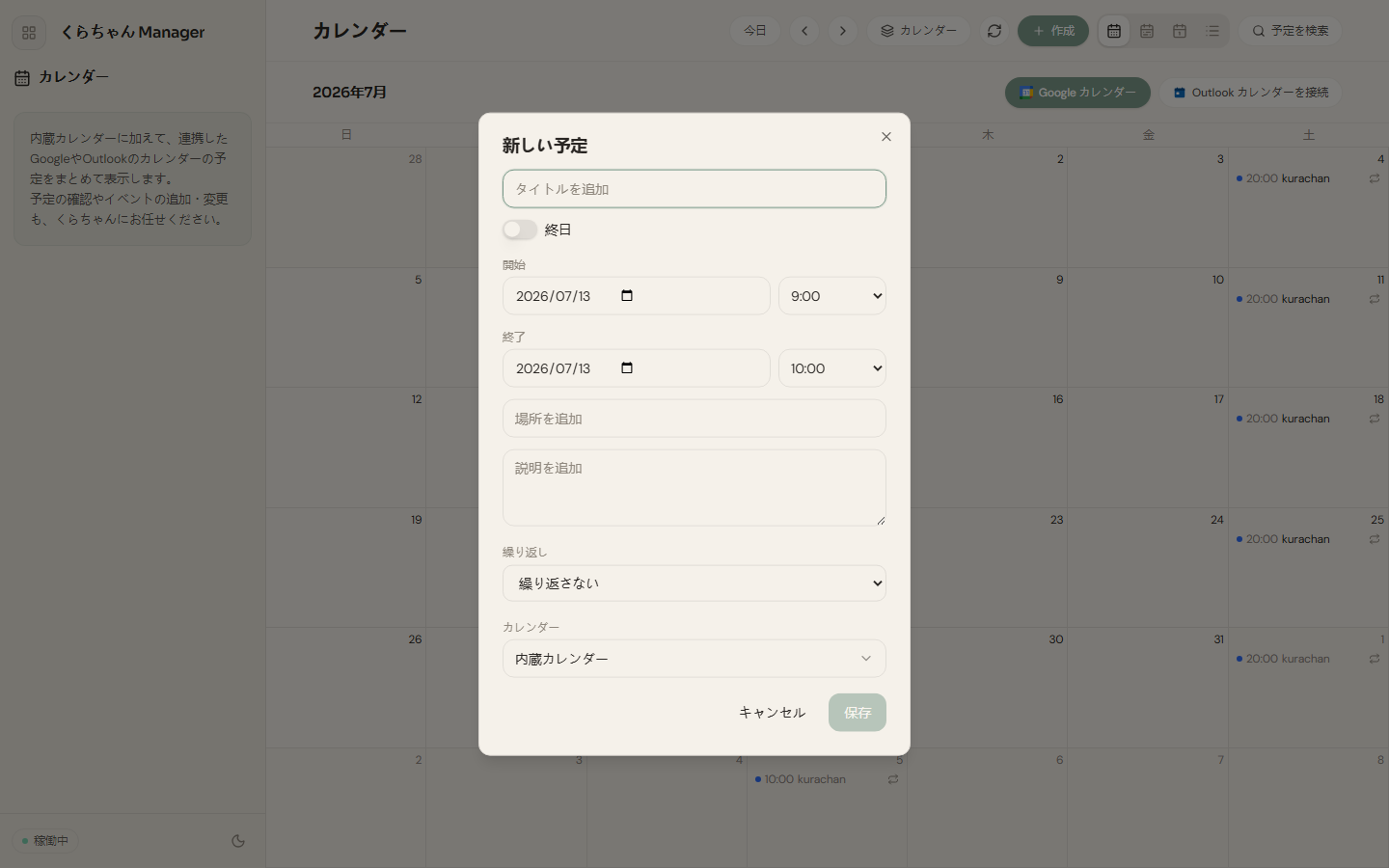
-
新しい予定でタイトル、開始・終了の時刻を入力します。必要なら終日をオンにしたり、場所を追加・繰り返しを設定します。 -
カレンダーで保存先(例:内蔵カレンダー)を選びます。 -
保存をクリックします。カレンダー上の既存の予定をクリックすると詳細を確認できます。
カレンダーを追加で連携する
Section titled “カレンダーを追加で連携する”設定 → コネクタ で Google カレンダーまたは Outlook カレンダーを選び、案内に従ってアカウントを承認します。連携すると、そのカレンダーの予定がここに集約されます。
次のステップ
Section titled “次のステップ”チャットでくらちゃんに予定やリマインダーを頼むには くらちゃんとチャット:リマインダーとカレンダー を読んでください。くらちゃんにスケジュール実行させるには くらちゃんのスケジュール を参照。