
くらちゃんアプリ:記事
記事 は記憶くらの中心です。追加したコンテンツ——ドキュメント・文字起こし・書類の写真——をくらちゃんが読み、相互につながった記事に整理して、関係をグラフで表示します。
-
左上の機能メニューをクリックして
記憶くらを選び、記事を開きます。 -
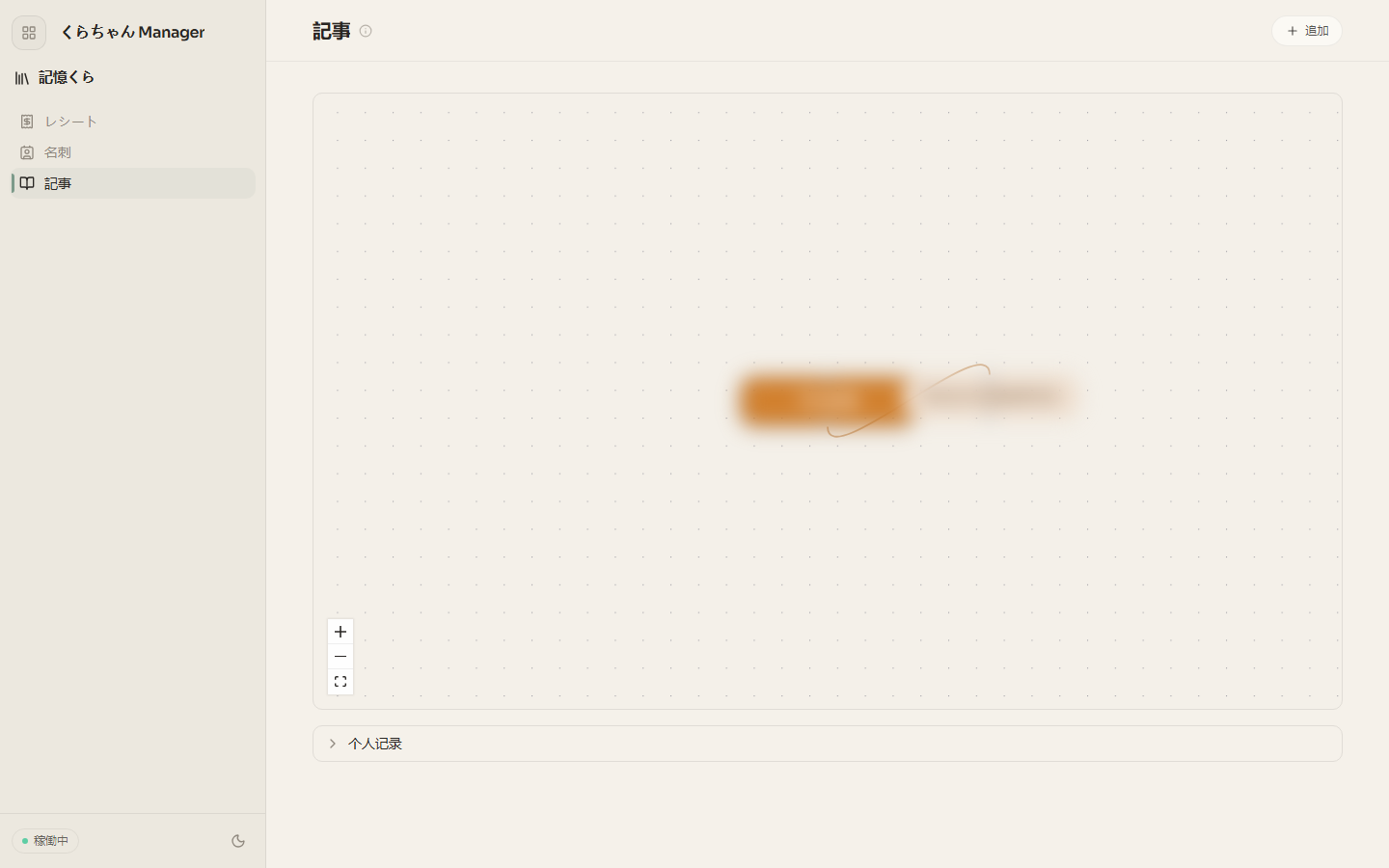
グラフで記事とそのつながりを確認します。左下のボタンで拡大・縮小・全体表示ができ、ノードをクリックすると記事が開きます。
-
グラフの下にも記事が一覧表示されます。クリックして展開すると読めます。各記事には出典が保持されます。
新しいコンテンツを追加する
Section titled “新しいコンテンツを追加する”-
右上の
追加をクリックして新規追加に進みます。 -
入り口を選びます。
ファイルから:くらドライブのDocuments内のドキュメントや、文字起こし の結果。写真から:写真ライブラリで書類と認識された写真。
-
追加したいものを選んで
追加します。くらちゃんが記事に整理し、完了するとグラフに表示されます。
トラブルシューティング
Section titled “トラブルシューティング”- グラフが空。 まだ何も追加されていません。
追加からドキュメントや文字起こしを選びます。 - あるドキュメントが
ファイルからに出てこない。 くらドライブのDocumentsに保存されているか確認してください。アップロードとダウンロード を参照。 - 写真がここにない。 記憶くらは書類の写真も記事にできます。通常の写真の一覧は「写真」で確認してください。写真の AI 検索準備は 写真 → 環境設定 で別途行います。