
くらちゃんアプリ:コネクタ
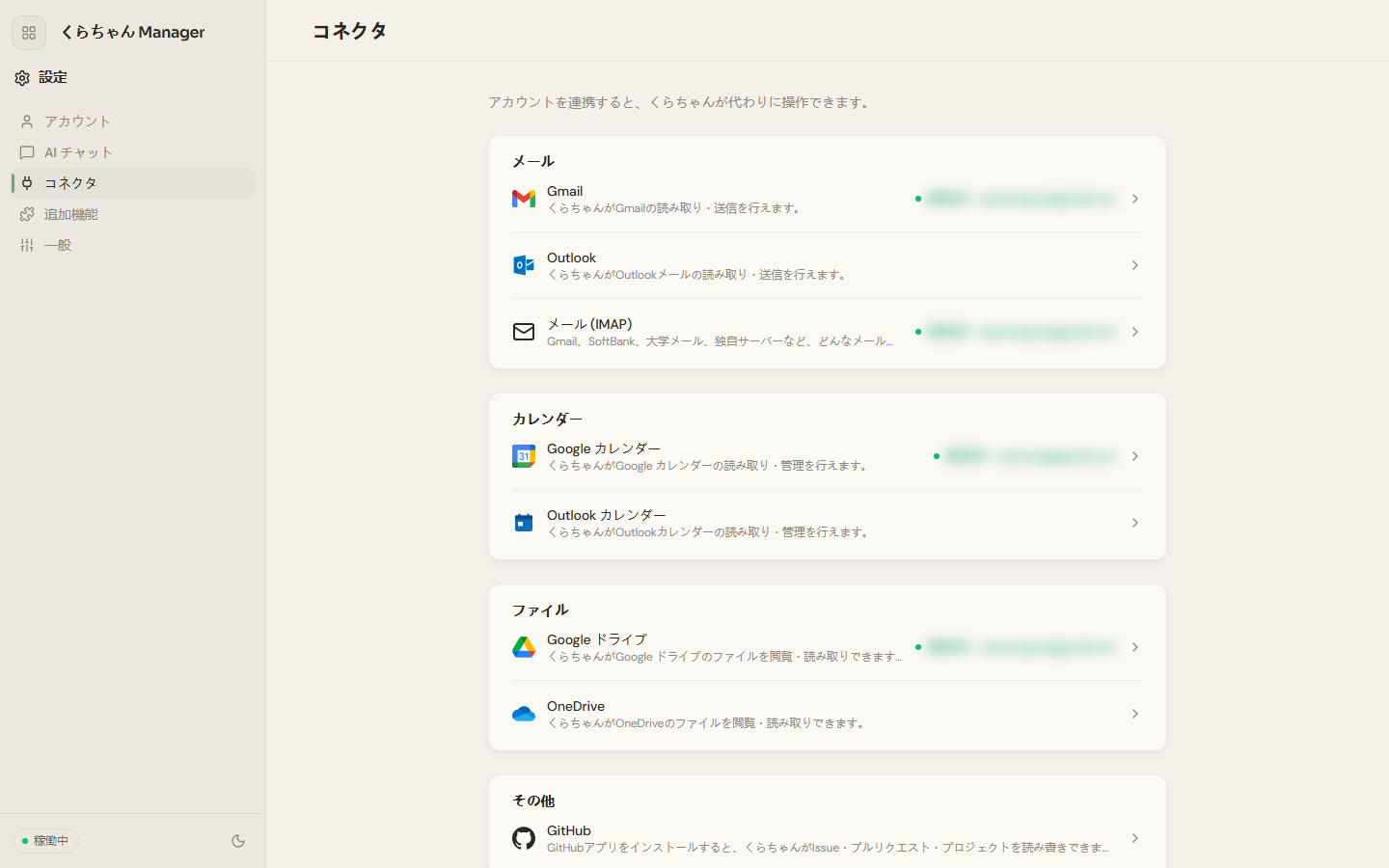
コネクタ は 設定 の中にあり、外部アカウントをくらちゃんに連携します。連携が完了すると、くらちゃんがそのアカウントの中身を読み取り、代わりに操作できるようになります。
Gmail と Google サービス
Section titled “Gmail と Google サービス”Gmail・Google カレンダー・Google ドライブを利用できます。「設定」→「コネクタ」でサービスを選び、認証を完了してください。Gmail は IMAP でも接続できます。メールの送信前には確認が必要です。
連携できるもの
Section titled “連携できるもの”コネクタは用途ごとにグループ分けされています。
メール:Gmail・Outlook・メール (IMAP)(Gmail、SoftBank、大学メール、独自サーバーなど、どんなメールボックスでも連携できます)。カレンダー:Google カレンダー・Outlook カレンダー。ファイル:Google ドライブ・OneDrive。その他:GitHub(GitHub アプリをインストールすると、くらちゃんが Issue・プルリクエスト・プロジェクトを読み書きできます)・Notion(ワークスペースの検索・作成・更新)。
-
左上の機能メニューをクリックして
設定を選び、コネクタを開きます。 -
連携したいサービスをクリックし、案内に従って承認や接続情報の入力を行います。
-
連携に成功すると、そのサービスの行に
接続済みとアカウントが表示されます。
メールコネクタの使い方
Section titled “メールコネクタの使い方”メールボックスを連携すると、同期はバックグラウンドで自動的に行われます。手動で実行する必要はありません。くらちゃんアプリ にメール専用の画面はありません——メールはくらちゃんとのチャットで使います。連携後は、チャットでそのまま頼めます。
- メールを探す:「先週の Amazon の注文メールある?」
- 要点をまとめる:「このメールの要点を教えて」
- 返信を書く:「今週は参加できないと返信して」
具体的な言い方や例は くらちゃんとチャット:メール を参照してください。
次のステップ
Section titled “次のステップ”カレンダーを連携したら カレンダー へ。クラウドドライブを連携すると、チャットでくらちゃんがその中のファイルを閲覧・読み取りできます。