
RELEASE NOTES · 今回のアップデート
写真を思いどおりに。利用枠をわかりやすく。
Web アプリでの AI 写真編集、端末内での顔隠し、写真の準備と編集の利用枠表示、言語・タイムゾーン設定を改善します。
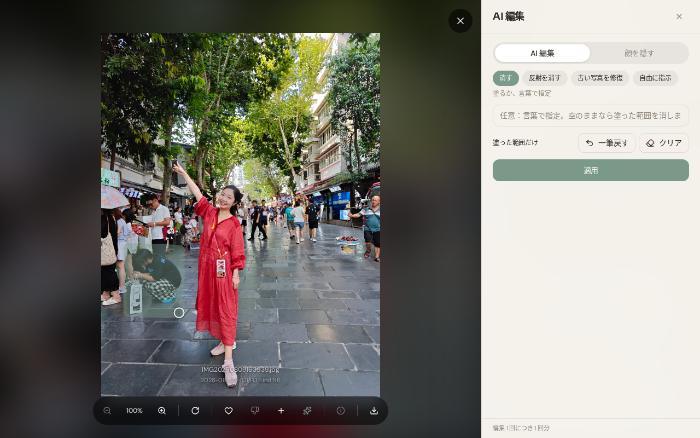
写真を見ながらその場で編集。初めて大量の写真を整理するときも、残りの利用枠と準備状況がわかりやすくなります。
塗るか、言葉で伝えるだけで写真を編集
Section titled “塗るか、言葉で伝えるだけで写真を編集”写真を開いて「AI 編集」を選ぶと、その画面で編集できます。パソコンでは E キーでも開けます。スマートフォンでは画面下のパネルから操作します。
- 不要なものを消す:通行人や物を塗って指定するか、「電線と電柱」のように言葉で指定。両方を組み合わせることもできます。
- 反射を消す:ガラスに映り込んだ人や照明などを除去します。
- 古い写真を修復:傷、色あせ、ぼやけを改善します。
- 自由に指示:「曇り空を青空にして」など、変えたい内容を言葉で伝えます。
長押しで元の写真と比較し、結果の上に続けて編集できます。保存時は新しい写真を作成し、元の写真はそのまま。撮影日時やカメラ情報も引き継ぎます。AI の結果は写真や指示によって異なるため、確認してから保存してください。
初めてクラウドの AI 編集を使う際は、写真を AI モデル提供者へ送信することを説明し、同意を確認します。
共有する前に、隠す顔を選ぶ
Section titled “共有する前に、隠す顔を選ぶ”「顔を隠す」では、ステッカーとぼかしを選べます。プレビューで検出された顔を一つずつタップし、隠すか残すかを切り替えられます。名前を付けた人を残し、それ以外の人を隠すこともできます。
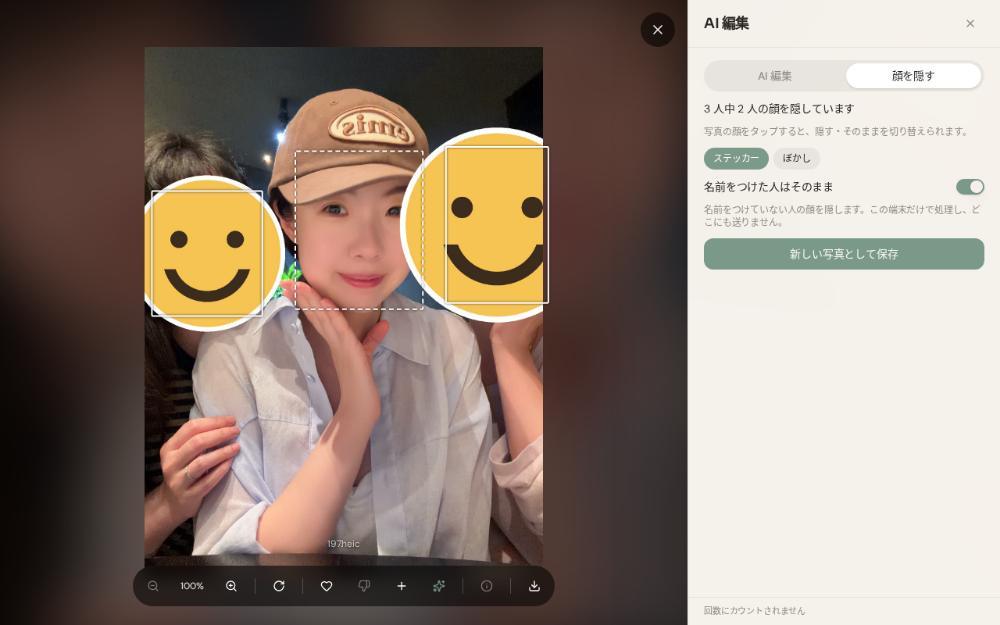
処理は MeCloud 内で完結し、写真のアップロードも AI 編集回数の消費もありません。クラウド AI 編集の同意も不要です。共有前にプレビューを確認し、隠したい顔が残っていないか確かめてください。
写真の準備枠を、月の分と初回分に分けて表示
Section titled “写真の準備枠を、月の分と初回分に分けて表示”写真の設定画面で、毎月の利用状況の下に「初回分」の残り枚数を表示します。Free を含む全プランの 初回 10,000 枚分の写真準備枠を、クライアントでも確認できます。
- 月の枠を先に使い、使い切った後に初回分を消費します。
- 初回分に有効期限はなく、毎月のリセットもありません。
- 月の枠と初回分を両方使い切ると、停止理由と次回の再開日を案内します。
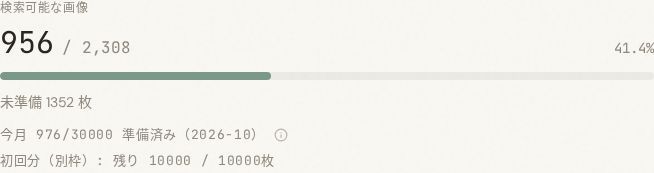
検索画面や写真の詳細に表示する準備状況、プランの案内にも、残っている初回分を含めます。大きな写真ライブラリを初めて整理するときの、不要なアップグレード案内を減らします。
プラン比較に AI 写真編集を追加
Section titled “プラン比較に AI 写真編集を追加”「設定 → アカウント」のアップグレードカードに AI 写真編集を追加し、プランごとの利用枠を比較しやすくします。カードの下には、初回の写真準備枠も案内します。
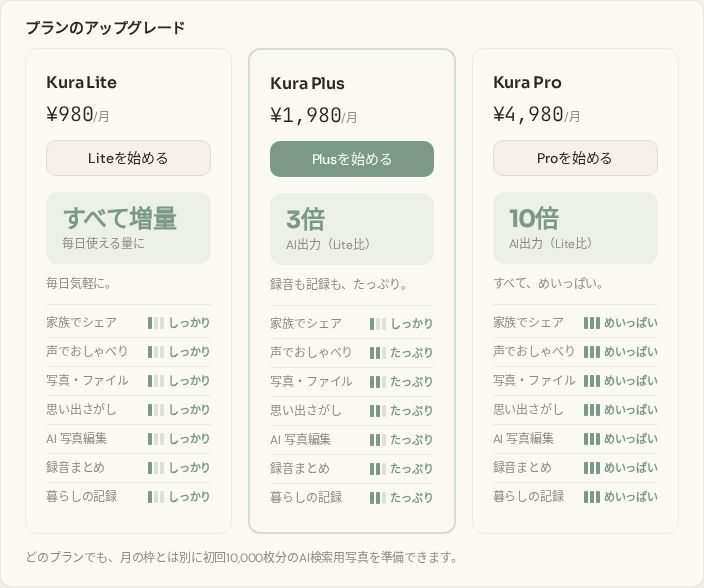
AI 写真編集と写真の準備は別の利用枠です。編集器は利用枠情報の取得後に今月の残り編集回数を表示します。端末内での顔隠しは回数に含まれません。
言語とタイムゾーンを、設定の先頭に
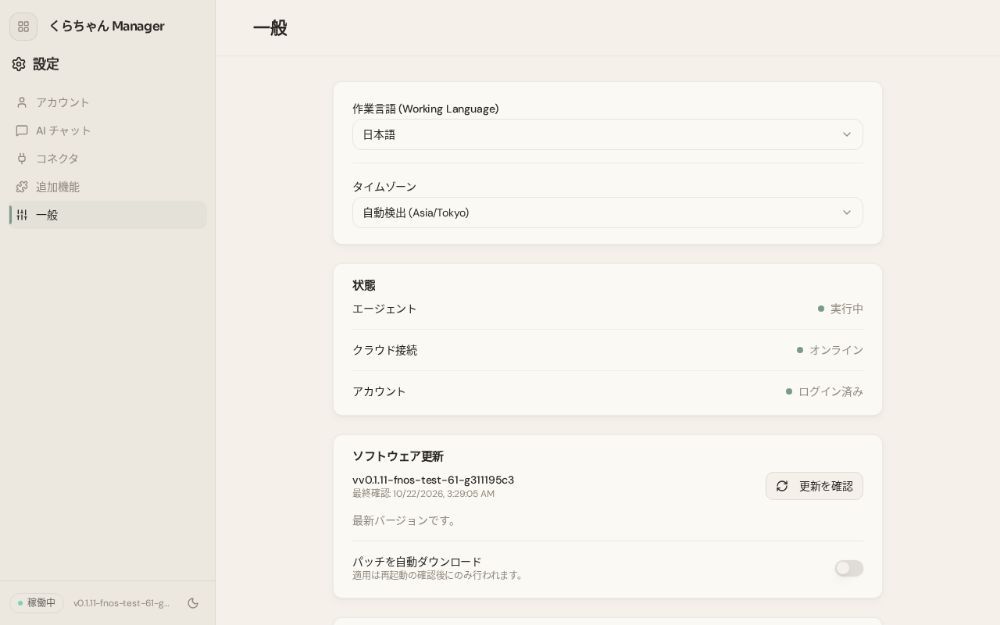
Section titled “言語とタイムゾーンを、設定の先頭に”「設定 → 一般」の先頭に作業言語とタイムゾーンを移動します。パソコンでもスマートフォンでも、よく使う設定にすぐ届きます。状態はその次に表示し、ソフトウェア更新、再起動、ログ送信などは従来の相対順序を保ちます。
その他の使い勝手の改善
Section titled “その他の使い勝手の改善”- 編集中も写真を拡大・移動でき、文字入力中のキー操作で写真が回転・ズームする誤操作を防ぎます。
- 写真一覧が更新されると、開いているビューアにも反映します。
- 編集に失敗した場合の説明をわかりやすくし、結果を確認できない場合は自動で再送しません。
詳しい使用例は写真機能のご紹介をご覧ください。
画像は開発版の画面です。プランカードにはデモ用のアカウント状態を使用しています。実際の利用枠と価格はアカウント画面をご確認ください。