
クイックスタート
くらちゃんを初めて開くと、4 ステップの設定ウィザードが表示されます。ようこそ → アカウント → プロバイダー → 確認。これに沿って進め、LINE を連携すれば使い始められます。
初期設定を終える
Section titled “初期設定を終える”-
ようこそ:くらちゃんを開き、
はじめるをクリックします。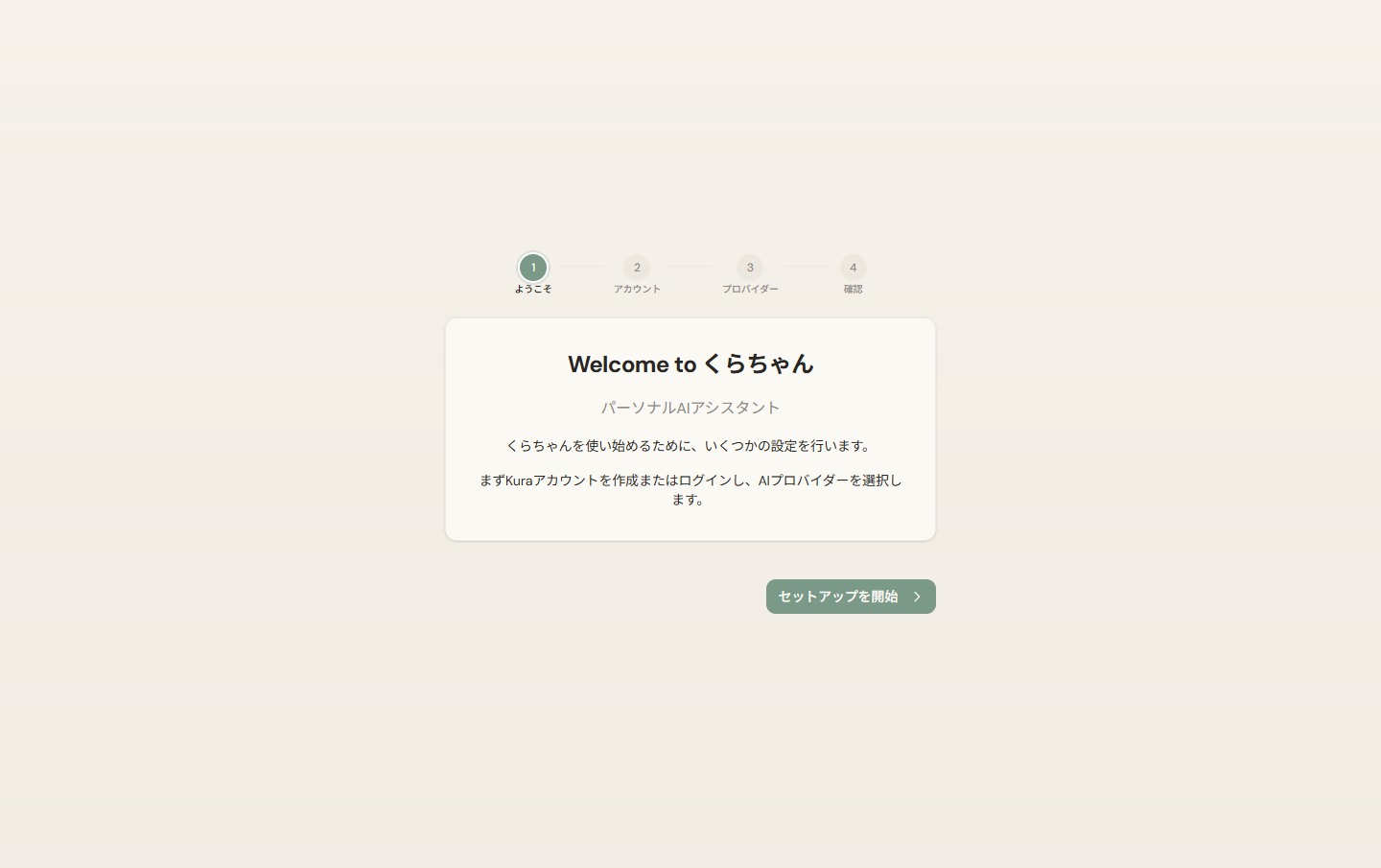
-
アカウント:Kura アカウントにログインまたは新規登録します。Kura AI でも自分の API キーでもアカウントが必要です。
メールアドレスとパスワードを入力してログインを押します。アカウントがなければ新規登録に切り替えます。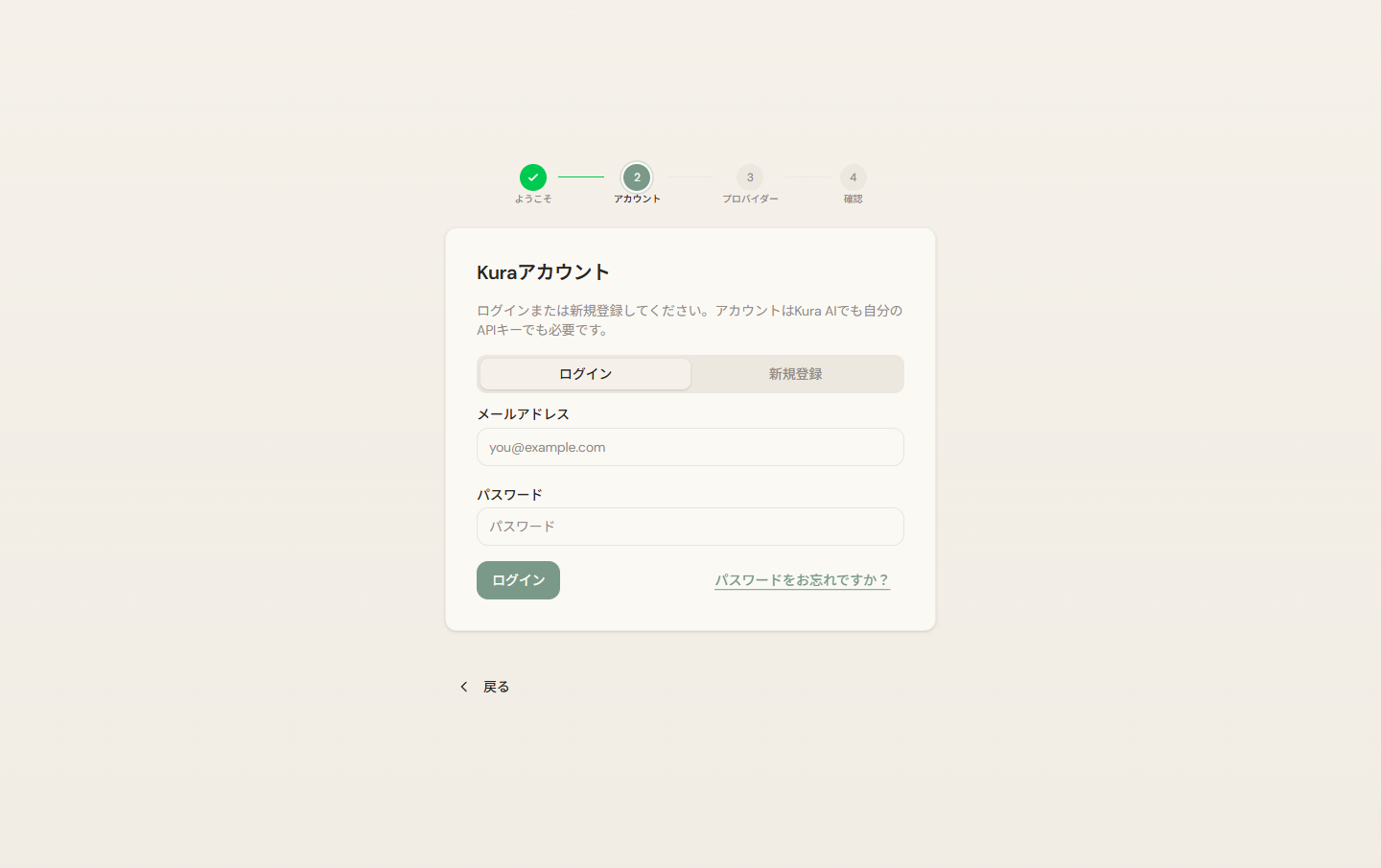
-
プロバイダー:AI プロバイダーを選びます。
Kura AI(おすすめ)は API キー不要ですぐ使えます。自分の API キーを選べば、OpenAI・Claude・Gemini などのキーを使えます。選んだら次へを押します。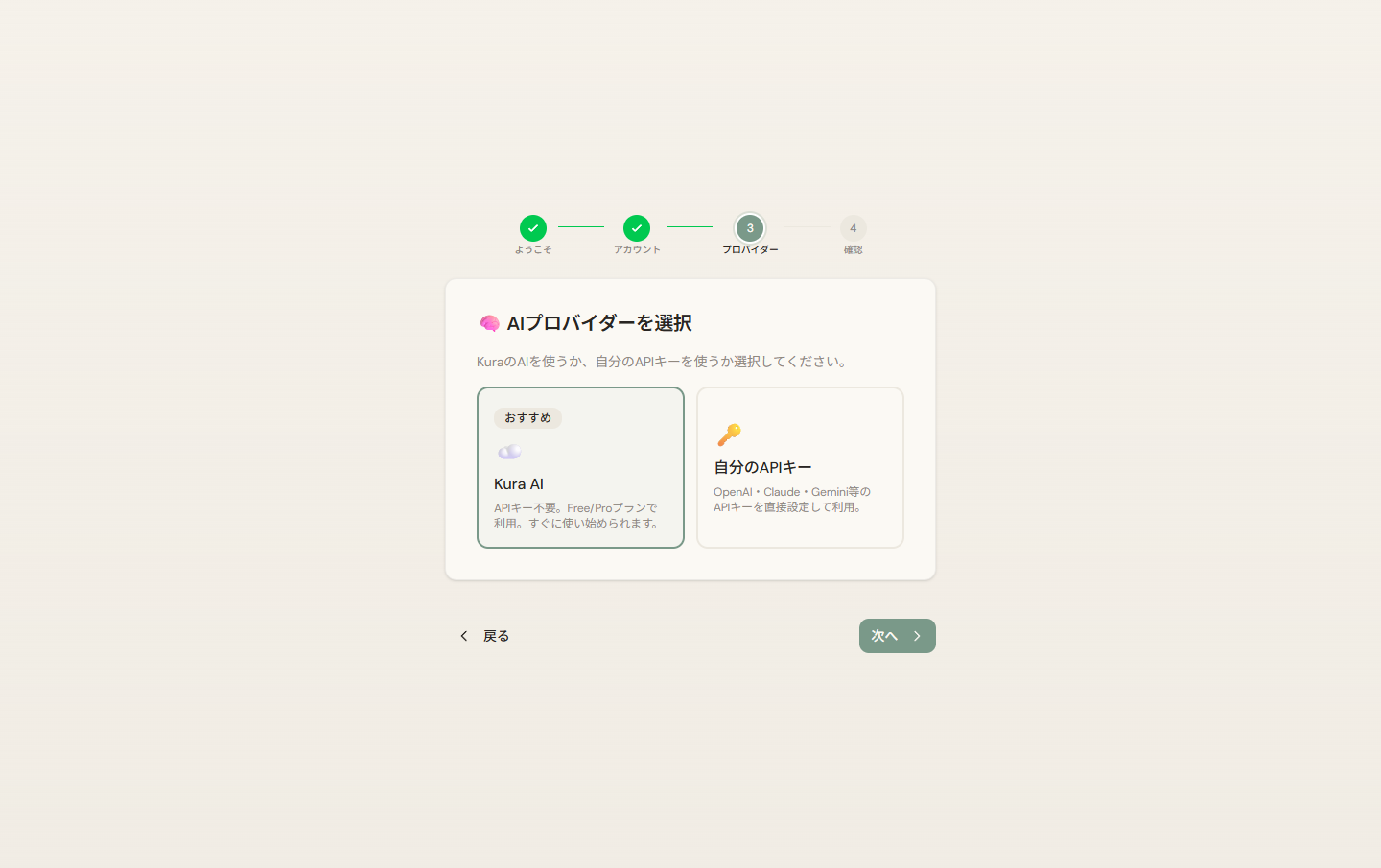
-
確認:アカウント・プラン・AI プロバイダーを確認し、必要ならこのデバイスに名前を付けます。
この設定で開始を押すと くらちゃんアプリ に入ります。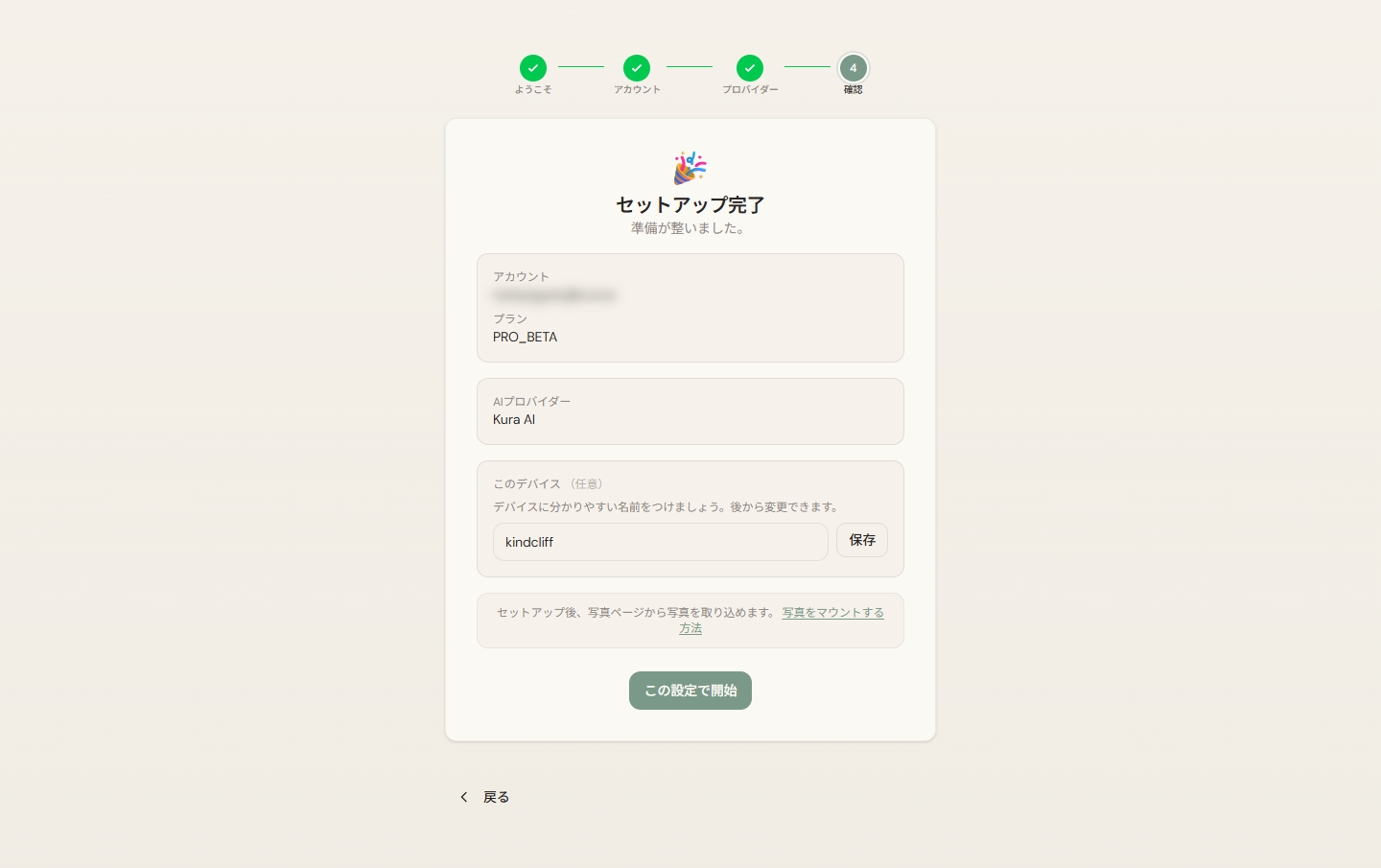
LINE を連携してチャットを始める
Section titled “LINE を連携してチャットを始める”設定が終わったら、LINE を連携すると くらちゃんアプリ を開かずにチャットでくらちゃんを使えます。
-
左上の機能メニューをクリックして
設定を選び、AI Chatを開きます。 -
チャットチャンネルでLINE→QRコードを生成をクリックし、スマホの LINE で読み取って、開いたトークで送信をタップします。 -
✅ LINE連携済みが表示されれば完了です。
詳しい手順(QR の読み取り画像、代替の連携方法、複数アカウントの連携)は LINE を接続する を参照してください。
次のステップ
Section titled “次のステップ”続けて くらちゃんとチャット を読んでください——LINE でのレシート登録・写真検索・予定の登録など、くらちゃんの実際の使い方が分かります。
必要になったら:くらちゃんアプリ リファレンス