
くらちゃんアプリ:環境設定
環境設定 は写真セクションの設定ページで、写真ソース・AI 検索の準備・再生・スタートガイドをまとめて管理します。
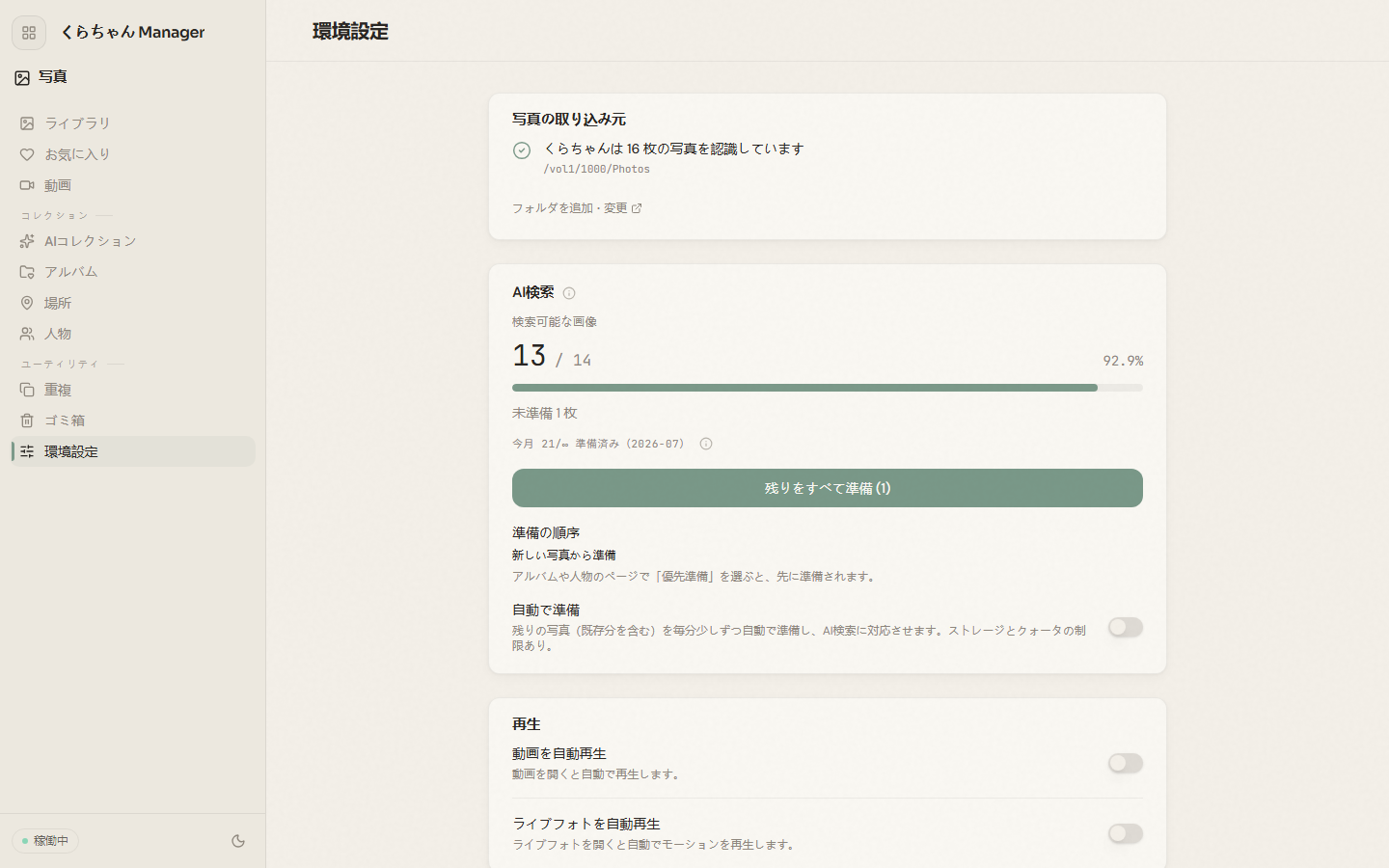
写真ソース は、くらちゃんがどの写真を見られるかを決めます。現在のソースフォルダと、見えている写真の枚数が表示されます。
-
左サイドバーの
環境設定をクリックし、写真ソースを見つけます。 -
フォルダを追加または変更をクリックし、写真の入ったフォルダを選びます。 -
保存すると、くらちゃんがそのフォルダをスキャンし、写真をライブラリに取り込みます。
AI 検索の準備
Section titled “AI 検索の準備”写真を 写真を検索 で見つけられるようにするには、まず「準備」して各写真を検索可能な形式に変換する必要があります。AI 検索 欄には、検索可能な割合と準備待ちの枚数が表示されます。
-
AI 検索欄で残りの写真をすべて準備をクリックします。ボタンには残り枚数が表示されます。 -
バックグラウンドで実行させます。くらちゃんを使っている間も準備は進みます。
-
自動準備をオンにすると、くらちゃんが毎分少しずつ写真(古い写真も含む)を自動で準備し、新しい写真も順次検索可能になります。
動画を自動再生:動画を開いたときに自動再生します。ライブフォトを自動再生:ライブフォトを開いたときに動く部分を自動再生します。
スタートガイド
Section titled “スタートガイド”スタートガイドを表示しない をオンにすると案内を非表示にできます。オフにすると、未完了の設定ステップがあるときにガイドが再表示されます。
トラブルシューティング
Section titled “トラブルシューティング”- くらちゃんに写真が見えない。
写真ソースに正しいフォルダを追加したか確認してください。 - 写真が検索できない。 それらの写真が
AI 検索で準備完了しているか確認してください。利用枠はアカウント画面で確認してください。
次のステップ
Section titled “次のステップ”写真を準備したら 写真を検索 できます。