
くらちゃんに写真を追加する
くらちゃんが写真を表示・インデックス化したり、顔を認識したりするには、まず写真への読み取りアクセスが必要です。方法は 2 つあります。
方法 1 — fygoOS の写真ライブラリをマウントする(推奨)
Section titled “方法 1 — fygoOS の写真ライブラリをマウントする(推奨)”既存の fygoOS 写真ライブラリ全体を、読み取り専用でくらちゃんに見せられます。コピーは作成されません。
-
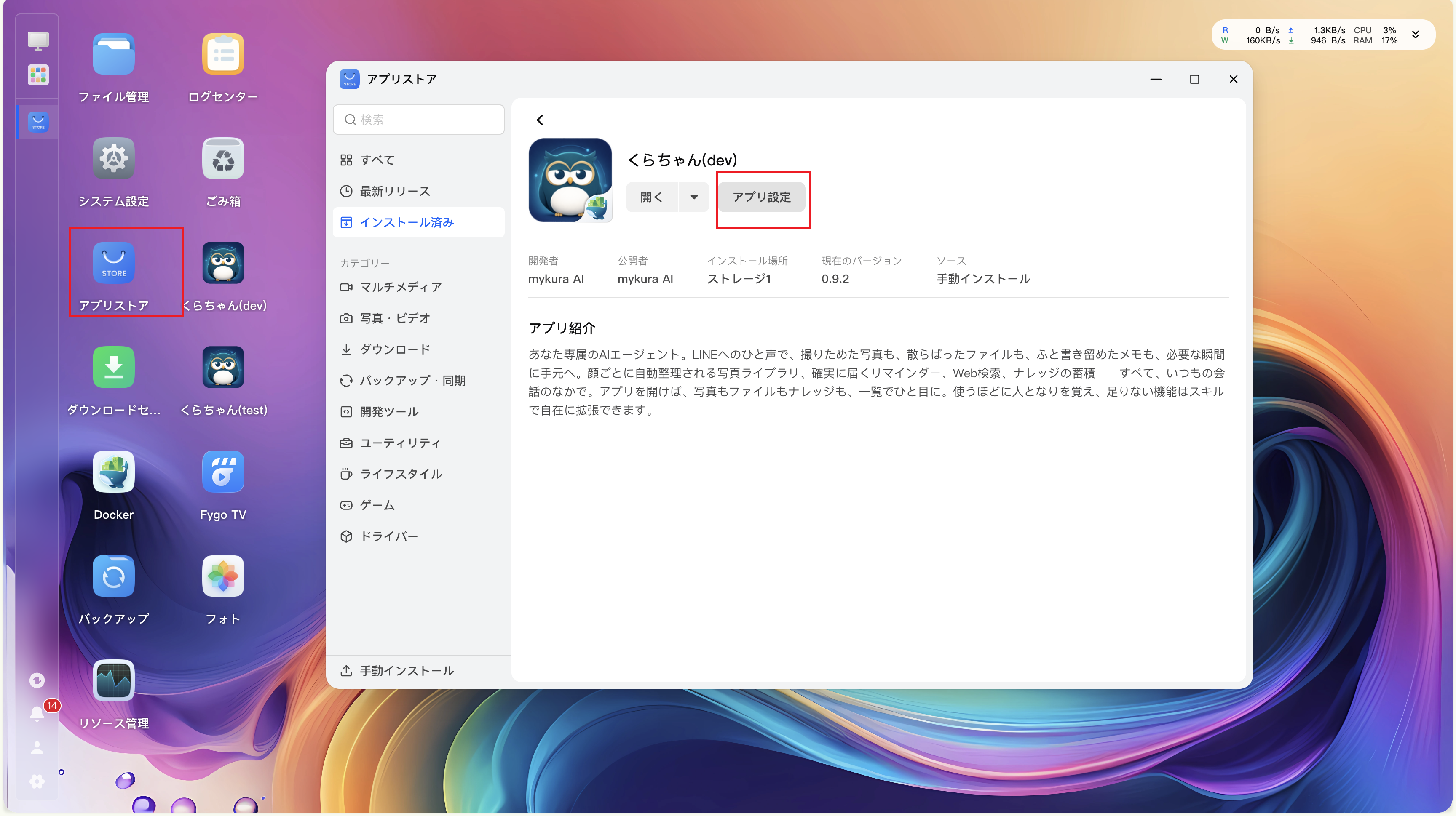
アプリセンター → インストール済み → くらちゃん → アプリ設定 を開きます。
-
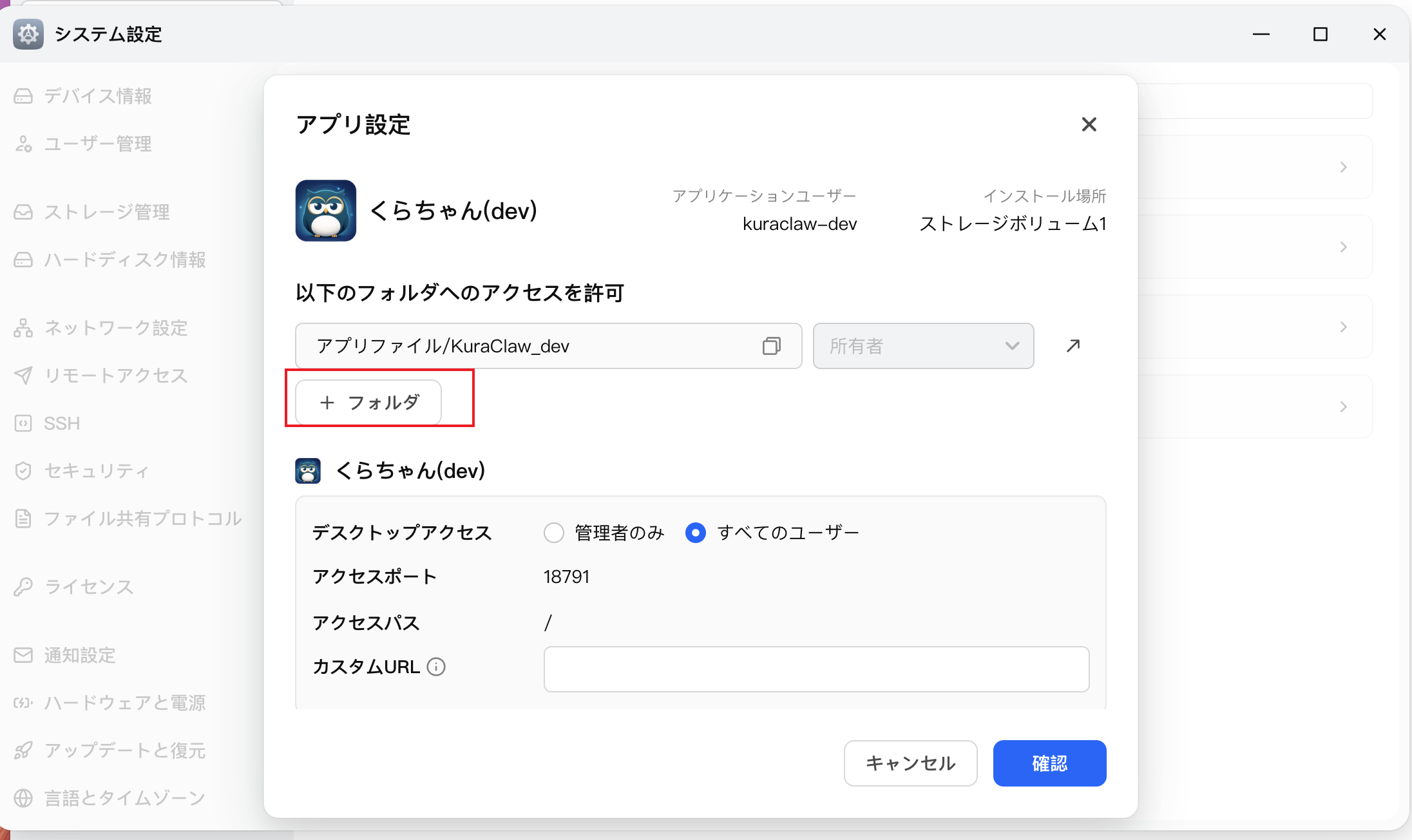
アクセスを許可するフォルダ で + フォルダ を押します。
-
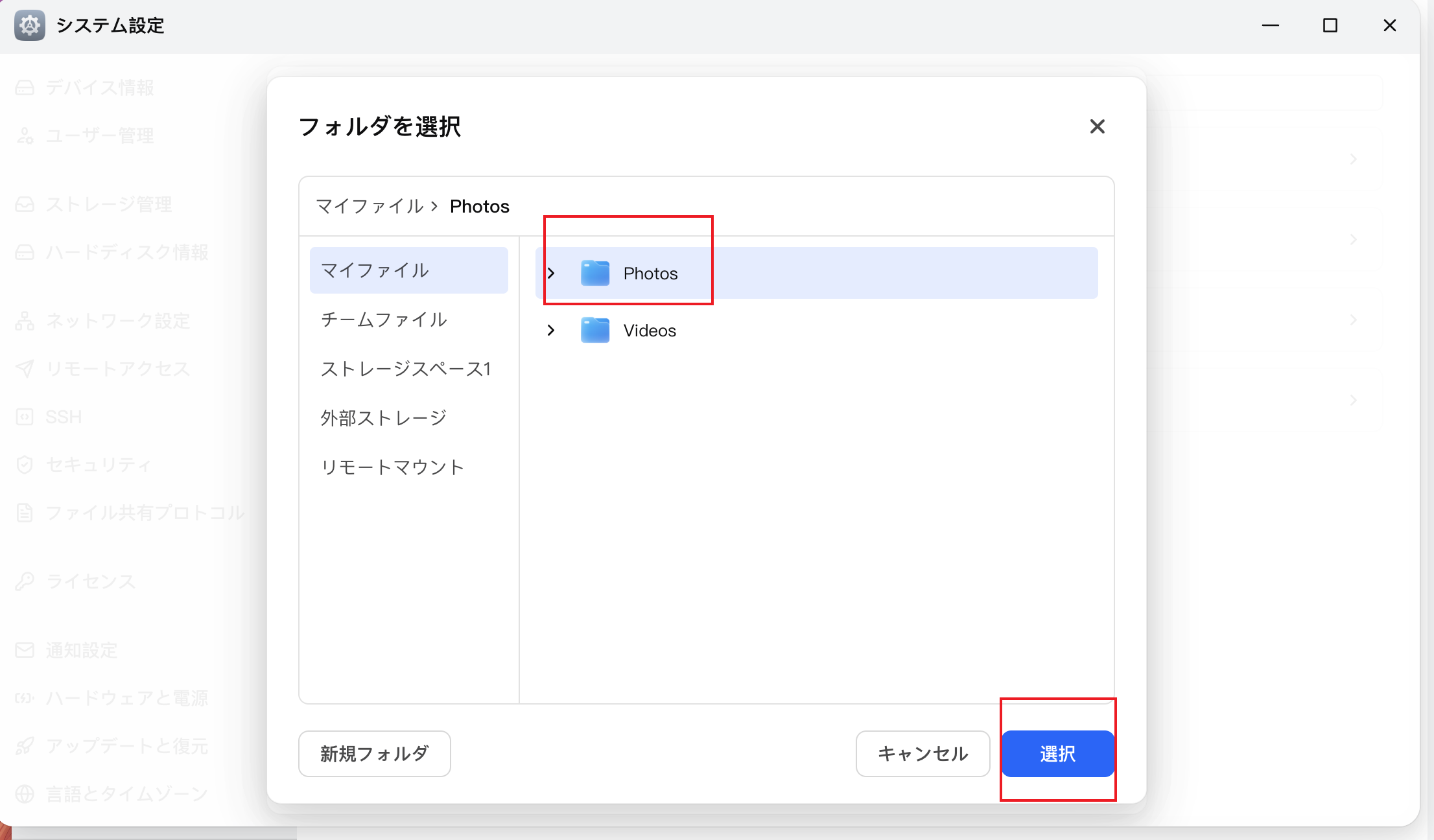
Photos フォルダを選択します。
-
権限を 読み書き に設定して 確定 を押します。
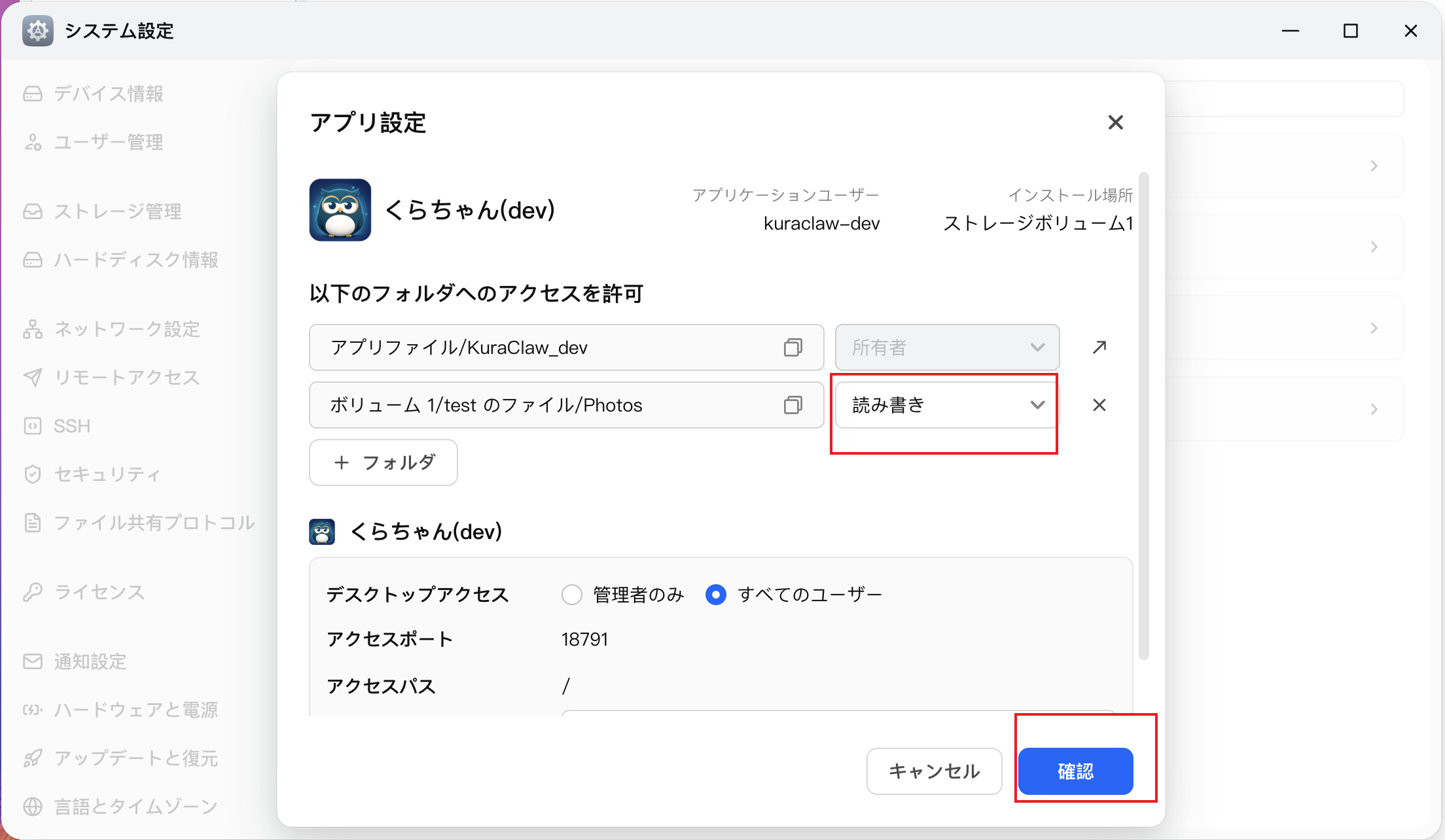
くらちゃんは変更を自動で検知します(再起動は不要)。写真 → 環境設定 → 写真ソース を開くと、マウント後に 「くらちゃんは N 枚の写真を認識しています」 と表示されて確認できます。
方法 2 — くらちゃんのファイルシステムからアップロードする
Section titled “方法 2 — くらちゃんのファイルシステムからアップロードする”fygoOS 写真ライブラリにない写真は、くらちゃんの エージェントドライブ にドラッグしてください。この方法なら各写真の撮影日と位置情報がそのまま保持されます。
トラブルシューティング
Section titled “トラブルシューティング”- マウントしたのに「0 枚の写真」と表示される。 マウントするフォルダは Photos という名前のものである必要があります。写真 → 環境設定 → 写真ソース → フォルダを追加・変更 から正しいフォルダを選び直してください。
- 新しい写真が表示されない。 マウントはリアルタイムですが、非常に大きなライブラリはスキャンに少し時間がかかります。しばらく待ってから再読み込みしてください。
次のステップ
Section titled “次のステップ”写真をマウントしたら、AI 検索用に写真を準備 してテキストで検索したり、人物を認識 したりできます。