
写真を検索する
写真の検索は、ファイル名ではなく「意味」で写真を探します。海辺の赤い自転車 と入力すると、くらちゃんが写真の実際の内容との一致度で並べ替えます。
はじめる前に
Section titled “はじめる前に”- まず 環境設定 で写真を準備してください。 準備済みの写真だけが検索できます。
- Free・Lite でも写真 AI 検索を利用できます。 プランの主な違いは利用枠です。残りの枠はアカウント画面で確認してください。
-
ライブラリを開き、右上の写真を検索をクリックします。 -
検索ボックスに説明を入力します — 例:
夕暮れの海、ソファの上の犬。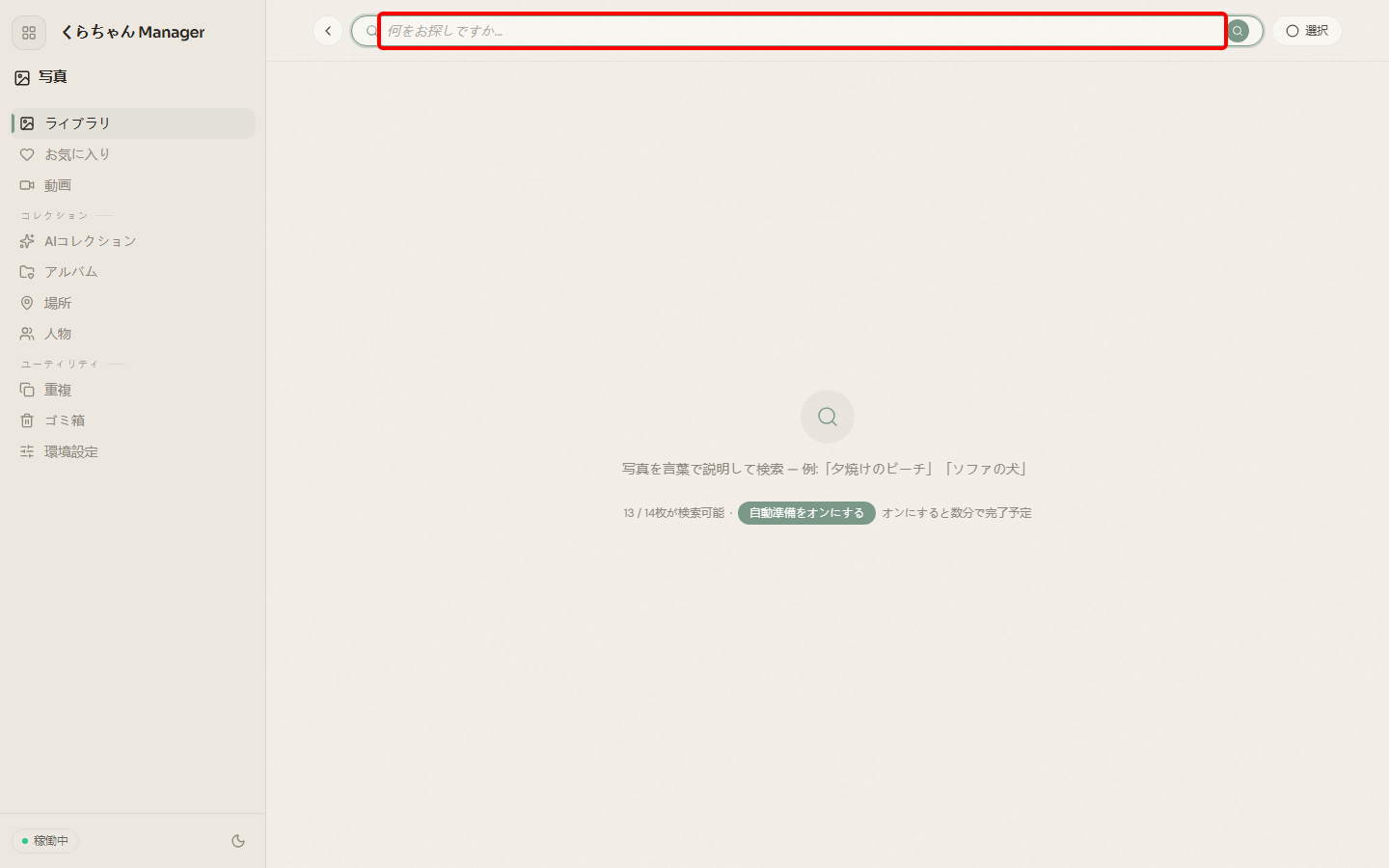
-
結果は類似度順に並び、最も近い写真が先頭に表示されます。検索ボックスの横に、現在検索可能な写真の枚数が表示されます。
トラブルシューティング
Section titled “トラブルシューティング”- 写真が見つからない、または準備待ちの写真があると出る。 環境設定 を開き、
残りの写真をすべて準備を実行するか、自動準備をオンにするを有効にします。 - 検索ボックスがグレーアウト/利用枠の不足を案内される。 写真の準備状況とアカウント画面の残りの枠を確認し、画面の案内に従ってください。
- 動画が見つからない。 動画は準備されないため、検索結果には表示されません。
次のステップ
Section titled “次のステップ”チャットでくらちゃんに写真を探させるには くらちゃんとチャット:写真検索 を読んでください。