
人物を認識する
くらちゃんは写真の顔を検出し、人物ごとに写真をグループ化できます。特定の人物の写真をまとめて閲覧できます。
はじめる前に
Section titled “はじめる前に”- まずくらちゃんが写真を読み取れるようにしてください — 環境設定 の写真ソースを参照。
- 顔認識はすべてのプラン(無料プランを含む)で利用できます。
スキャンとグループ化
Section titled “スキャンとグループ化”-
左サイドバーの
人物をクリックします。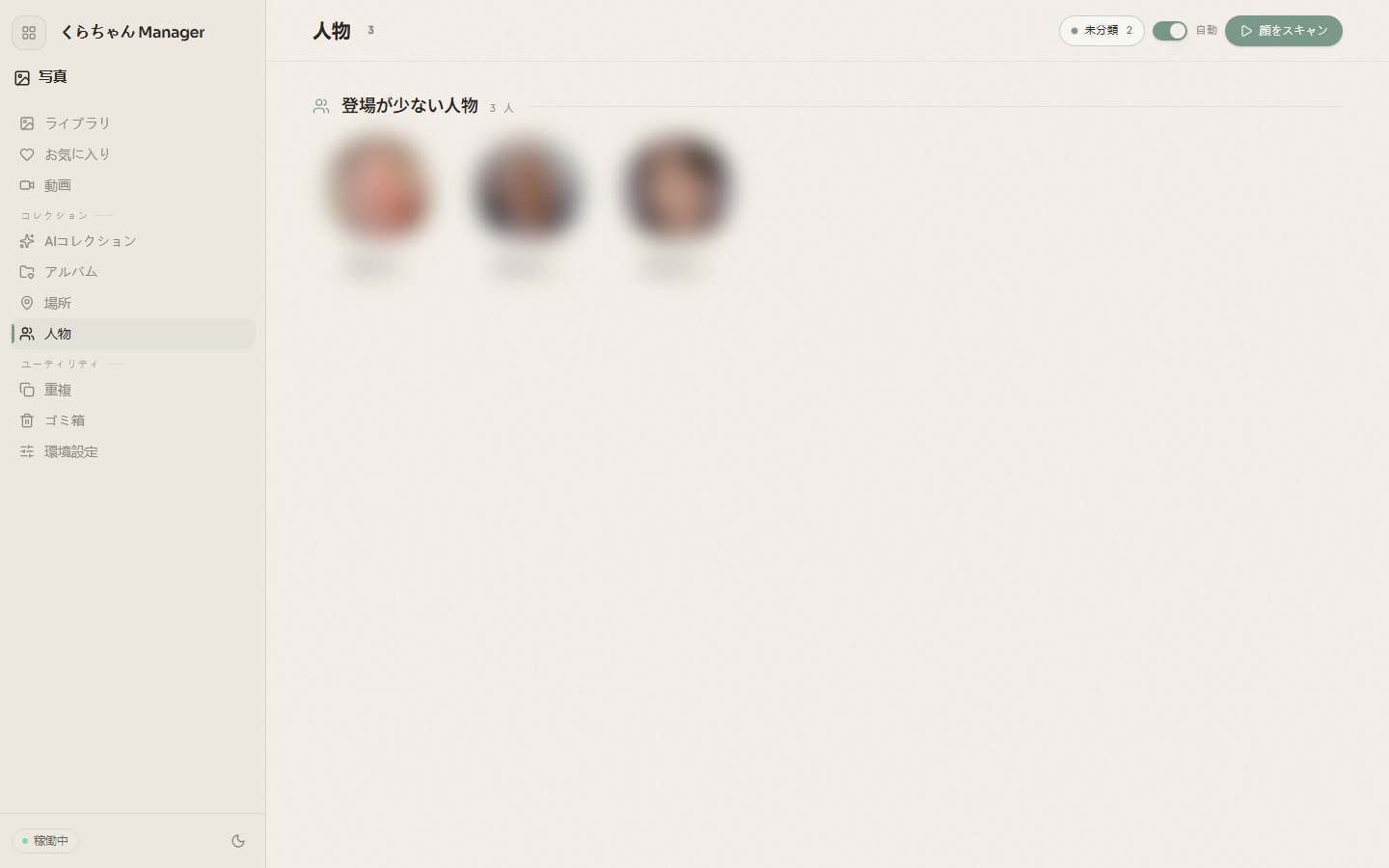
-
右上の
顔をスキャンをクリックすると、くらちゃんが顔を検出して人物ごとにグループ化します。大きなライブラリのスキャンには時間がかかり、バックグラウンドで進みます。 -
自動をオンにすると、新しい写真の顔も自動で認識し続けます。 -
まだグループ化されていない顔は
未分類に表示されます。顔をクリックすると、その顔が写っている元の写真を開けます。
人物を管理する
Section titled “人物を管理する”人物を開くとその人物の写真ページに入ります。右上の ⋯(その他)をクリックして操作メニューを開きます。
名前を変更—— 人物に名前を付ける、または変更します。統合…—— 同じ人物の別グループをこの人物に統合します。この人を優先して準備—— この人の写真を AI 検索用に優先的に準備します。非表示—— 人物リストからこの人を外します。写真はライブラリに残ります。
トラブルシューティング
Section titled “トラブルシューティング”- 同じ人が複数のグループに分かれている。 一方を開いて
統合…でもう一方をまとめます。 - リストに出したくない人がいる。 その人物を開いて
非表示を選びます。 - スキャンが止まって見える。 バックグラウンドで動作しており、大きなライブラリには時間がかかります。しばらくしてから確認してください。
次のステップ
Section titled “次のステップ”自動で整理されたコレクションをテーマ別に見るには AI コレクション へ。